
 Language
Verteilung von Microsoft Windows 7
Windows 7 ist eine der neuesten Versionen der Microsoft Windows Betriebssystemfamilie für PCs. Es wird in vier Editionen verteilt: Starter, Home Premium, Professional und Ultimate. Home Premium, Professional und Ultimate Editionen werden mit neuen Computern und in Computerläden verkauft, die Starter-Edition wird jedoch nur mit neuen Computern, sogenannten netbooks, ausgeliefert. Das standardmäßige Distributionsmedium für Windows 7 ist DVD.
Bootable USB flash disk mit Windows 7-Installation erstellen
Windows 7 kann auch von einem bootable USB flash disk installiert werden. Um diesen zu erstellen, benötigen Sie einen flash disk mit mindestens 4GB Kapazität und natürlich die Windows 7 installation DVD. Im Internet finden Sie einige utilities, die einen bootable USB flash disk erstellen können, aber diese Anweisungen zeigen, wie Sie dies allein mit den Anwendungen durchführen können, die mit Microsoft Windows ausgeliefert werden.
- Verbinden Sie das flash drive mit einem USB-Port.
- Öffnen Sie das Start-Menü, geben Sie "cmd" in das Suchfeld ein und drücken Sie ctrl+shift+enter.
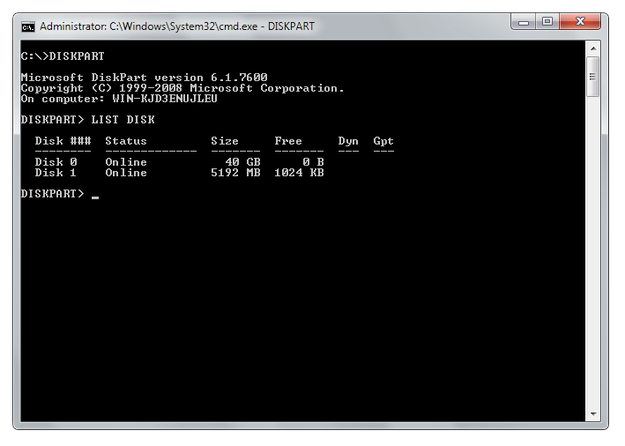
- Geben Sie DISKPART in die Kommandozeile ein, um das Microsoft DiskPart utility zu starten.
- Geben Sie LIST DISK ein, um die Liste der mit dem Computer verbundenen Datenträger anzuzeigen
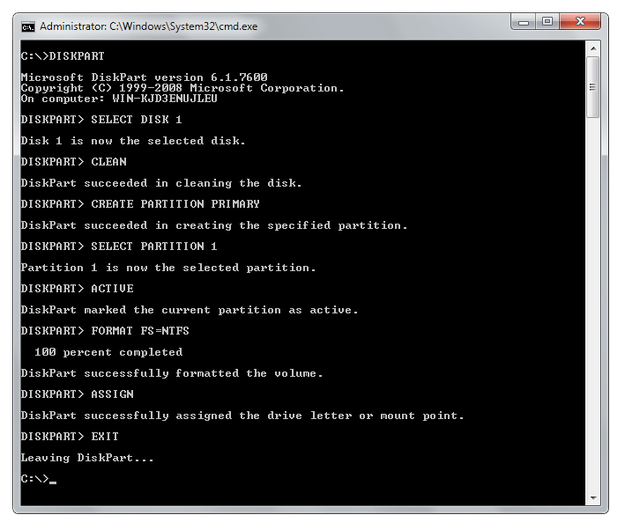
- Geben Sie folgende Befehlsfolge ein:
SELECT DISK # (# ist die Nummer des USB flash disk in der Liste der Datenträger)
CLEAN (entfernt Partitionen vom USB disk)
CREATE PARTITION PRIMARY (erstellt eine neue primäre Partition)
SELECT PARTITION 1 (wählt die neu erstellte Partition aus)
ACTIVE (setzt die neue Partition als aktiv)
FORMAT FS=NTFS (formatiert die Partition mit dem NTFS-Dateisystem)
ASSIGN (weist dem flash disk einen Laufwerksbuchstaben in Windows zu)
EXIT (beendet Microsoft DiskPart)
- Bleiben Sie in der Kommandozeile und wechseln Sie zur Windows 7 installation DVD, indem Sie den Laufwerksbuchstaben des DVD-Laufwerks eingeben (z. B. D:)
- Wechseln Sie in den BOOT-Ordner, indem Sie den Befehl CD BOOT eingeben
- Geben Sie BOOTSECT.EXE /NT60 #: ein (# ist der Buchstabe des vorbereiteten bootable USB flash disk)
_1.png)
- Kopieren Sie den Inhalt der Windows installation DVD auf Ihren USB flash disk
Nach diesen Schritten ist der Windows bootable Installations-Flash-Disk erstellt. Um davon zu booten, stellen Sie sicher, dass der USB-Port als erste Option in der Bootreihenfolge im BIOS des Computers eingestellt ist. Diese Anleitung funktioniert auch unter Windows Vista.
Sie können auch das Windows 7 USB/DVD Download Tool von der Microsoft-Website herunterladen, das für denselben Zweck verwendet werden kann.