
 Language
TIPP: Unnötige Spiel-Installationsdaten mit Steam Cleaner löschen
Steam ist eine sehr praktische Möglichkeit, Computerspiele zu kaufen, zu installieren und zu verwalten, aber viele Nutzer wissen nicht, dass sich in den Steam-Spielordnern viele unnötige und oft auch doppelte Dateien befinden.
DirectX-Installationsdateien, Microsoft Visual Redistributable-Dateien oder ähnliches werden normalerweise zusammen mit den Spieldaten heruntergeladen, was bedeutet, dass für jedes Spiel in Ihrer Bibliothek die gleichen Dateien Platz belegen können.
Das manuelle Löschen dieser Dateien kann sehr zeitaufwändig sein, insbesondere wenn Sie nicht wissen, welche Dateien wirklich unnötig sind. Glücklicherweise können Sie ein kleines praktisches Programm namens Steam Cleaner verwenden, das schnell überflüssige Dateien aus Ihrem Steam-Ordner entfernt.
Wo kann ich Steam Cleaner herunterladen?
Die neueste Version (2.3 zum Zeitpunkt der Erstellung dieses Artikels) des Programms können Sie von der offiziellen Website herunterladen.
Der Download ist eine einfache ausführbare Datei (steamcleaner.exe), die Sie durch den Installationsprozess führt und alles einrichtet, was Steam Cleaner benötigt, um korrekt zu funktionieren.
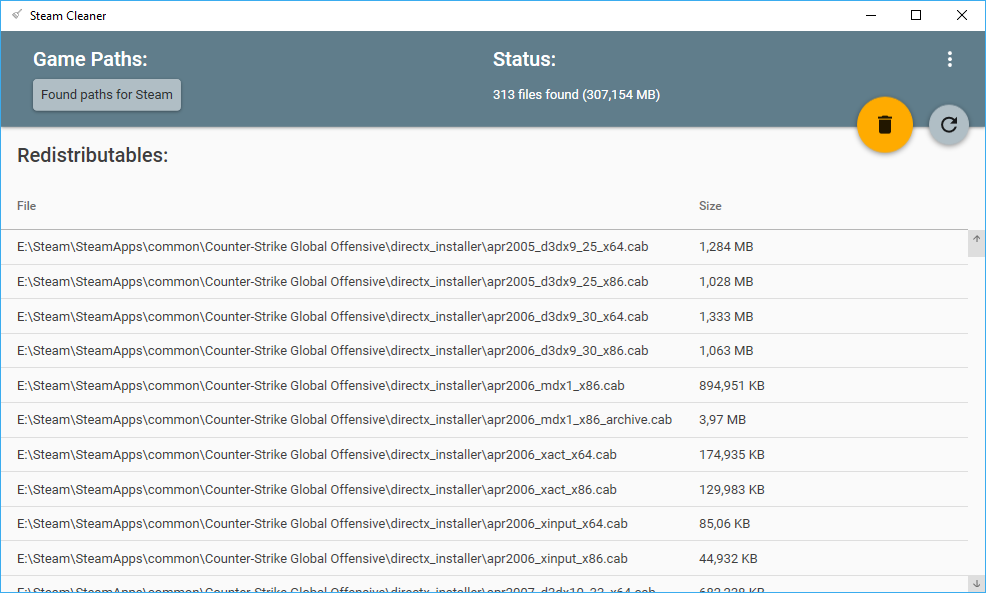
Steam Cleaner Version 2.3.
Wie funktioniert Steam Cleaner?
Zu Testzwecken haben wir auf unserem Testkonto gerade 3 Spiele installiert und Steam Cleaner gestartet. Die App stellte fest, dass sie etwa 300 MB freimachen kann, was nicht nach viel klingt, aber manche Nutzer haben Dutzende Spiele auf ihrem Rechner, wodurch sich mehr unnötige Daten entfernen lassen. Das macht Steam Cleaner besonders nützlich für Nutzer mit kleineren SSDs für Gaming, denn jedes GB freier Speicherplatz zählt.
Sobald Sie die Dateien ausgewählt haben, die Sie von der Festplatte entfernen möchten, klicken Sie einfach auf das Papierkorb-Symbol und löschen Sie sie. Die am häufigsten von der App entfernten Daten sind verschiedene DirectX- oder .NET-Distributable-Installer, und Sie benötigen sicherlich nicht für jedes installierte Spiel eine Kopie davon.
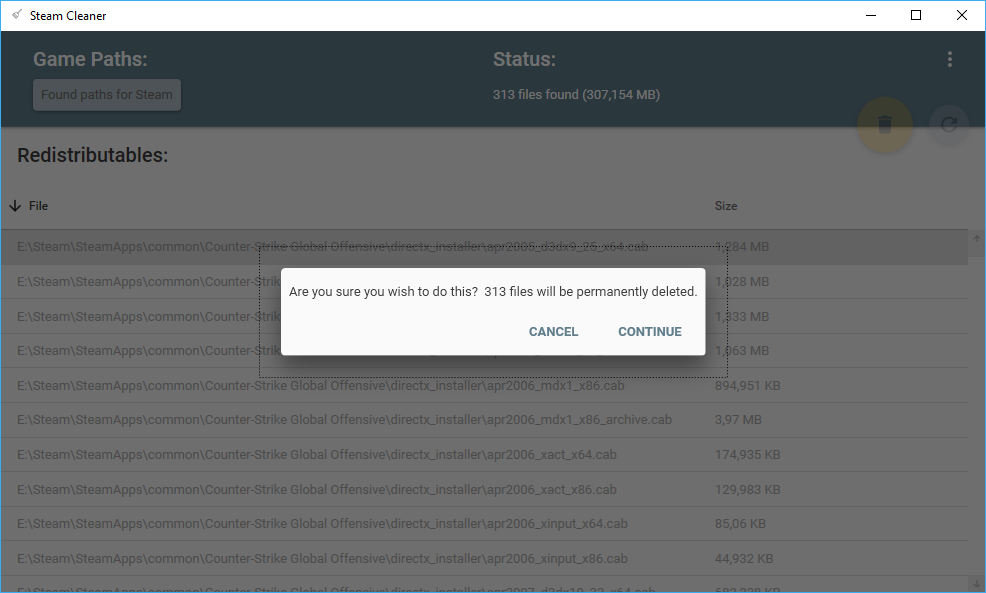
Dateien mit Steam Cleaner löschen
Nach wenigen Sekunden sind alle Dateien gelöscht und Sie können den freien Speicherplatz zum Herunterladen neuer Spiele usw. nutzen.
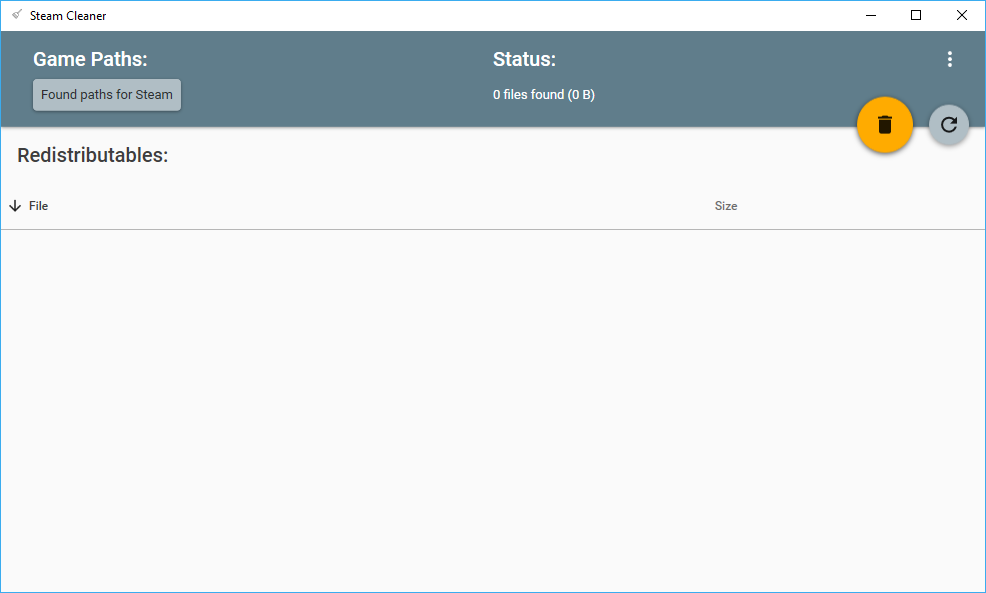
Alle unnötigen Dateien wurden von Steam Cleaner entfernt