
 Language
Einleitung
Standardmäßig sind die Dateiendungen bekannter Dateitypen, die mit auf Ihrem Computer installierter Software verknüpft sind, ausgeblendet.
Dies liegt an der Richtlinie von Microsoft, die es für gewöhnliche Benutzer etwas einfacher macht, jedoch gleichzeitig aus Sicherheitsgründen potenziell gefährlich sein kann.
Microsoft bevorzugt Einfachheit vor Sicherheit, was bedeutet, dass gefährliche und schädliche Dateien unter einem falschen Dateityp verborgen sein können und Benutzer nicht vollständig kontrollieren können, was sie öffnen.
Fortgeschrittene Windows-Nutzer, die ihre Dateien und Daten unter Kontrolle halten wollen, können die Funktion „Erweiterungen bei bekannten Dateitypen ausblenden“ im Datei-Explorer deaktivieren und Dateiendungen sofort nach einer Neuinstallation von Windows 8.1 anzeigen lassen.
Anzeigen versteckter Dateiendungen in Microsoft Windows 8.1
Öffnen Sie den Datei-Explorer (auch bekannt als Windows Explorer) → Klicken Sie auf die Option Ansicht im oberen Menü, um das Ribbon-Menü anzuzeigen → aktivieren Sie das Kontrollkästchen neben der Option Dateinamenerweiterungen.
Wenn Sie auch versteckte Dateien und Ordner anzeigen möchten → aktivieren Sie das Kontrollkästchen neben der Option Ausgeblendete Elemente.
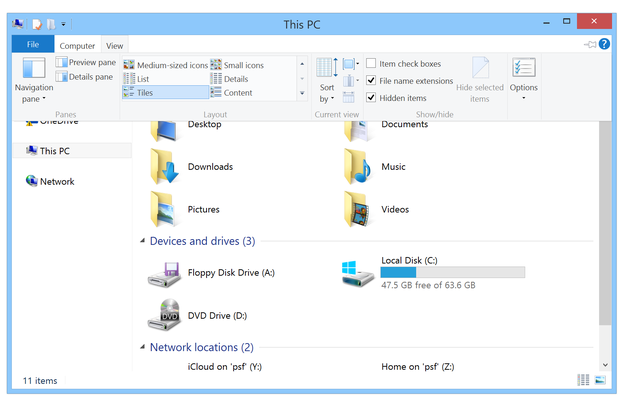
Eine weitere Möglichkeit, Dateiendungen in Microsoft Windows 8.1 anzuzeigen, allerdings etwas komplexer, ist:
Öffnen Sie die Systemsteuerung Desktop, beispielsweise durch einen Rechtsklick auf das Windows-Logo in der linken unteren Ecke → Wählen Sie die Option Systemsteuerung
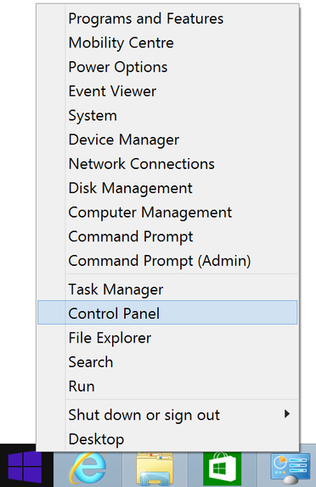
Systemsteuerung Option
Klicken Sie auf die Option Darstellung und Anpassung
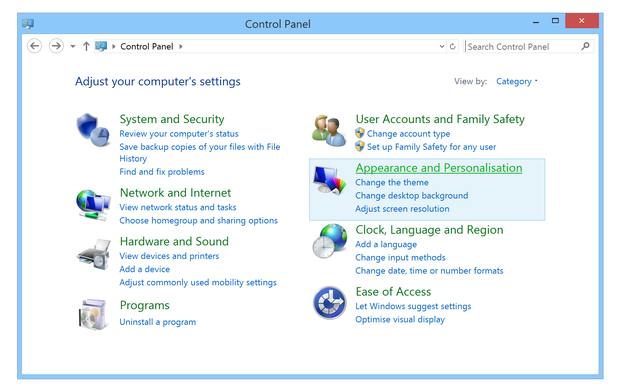
Windows 8.1 Systemsteuerung
Klicken Sie auf die Option Versteckte Dateien und Ordner anzeigen in der Gruppe Ordneroptionen
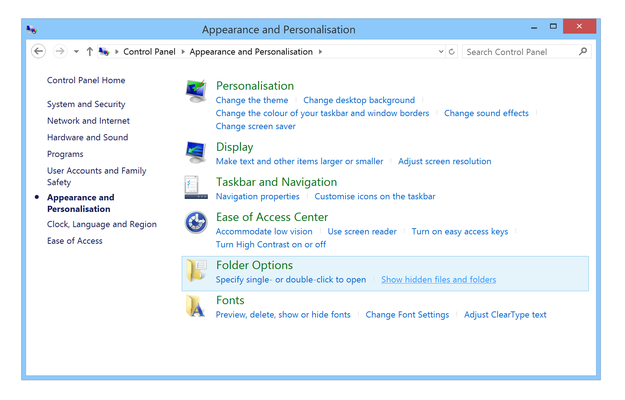
Windows 8.1 Systemsteuerung Option „Versteckte Dateien und Ordner anzeigen“
Wählen Sie die Option Versteckte Dateien, Ordner und Laufwerke anzeigen → Übernehmen und OK
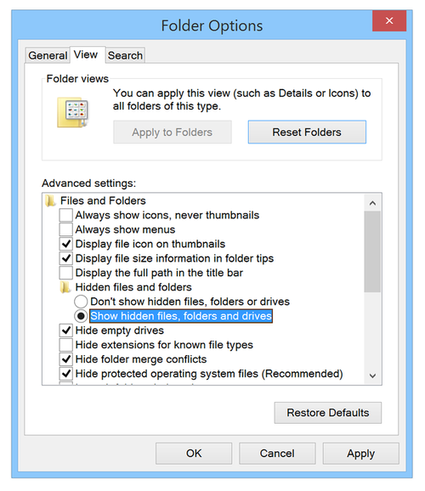
Windows 8.1 Ordneroptionen
Nach dem Speichern der Änderungen werden Sie alle Dateiendungen in Ihrem Microsoft Windows 8.1 Betriebssystem sehen können.