
 Language
Wprowadzenie
Za domyślnie rozszerzenia plików znanych typów plików, które są powiązane z jakimś oprogramowaniem zainstalowanym na Twoim komputerze, są ukryte.
Jest to spowodowane polityką firmy Microsoft, która sprawia, że jest to nieco łatwiejsze dla zwykłych użytkowników, ale jednocześnie może być potencjalnie niebezpieczne ze względów bezpieczeństwa.
Firma Microsoft preferuje prostotę nad bezpieczeństwem, ale to oznacza, że niebezpieczne i szkodliwe pliki mogą być ukryte pod niewłaściwym typem pliku, a użytkownicy nie mają pełnej kontroli nad tym, co otwierają.
Bardziej zaawansowani użytkownicy systemu Windows, którzy chcą mieć swoje pliki i dane pod kontrolą, mogą wyłączyć funkcję Eksploratora plików „Hide extensions for known file types” i wyświetlać rozszerzenia plików od razu po nowej instalacji Windows 8.1.
Wyświetlanie ukrytych rozszerzeń plików w Microsoft Windows 8.1
Otwórz Panel sterowania pulpitu (także znany jako Windows Explorer) → Kliknij na opcję Widok w górnym menu, aby wyświetlić menu Wstążki → zaznacz pole obok opcji Nazwy rozszerzeń plików.
Jeśli chcesz również wyświetlać ukryte pliki i foldery → zaznacz pole obok opcji Ukryte elementy.
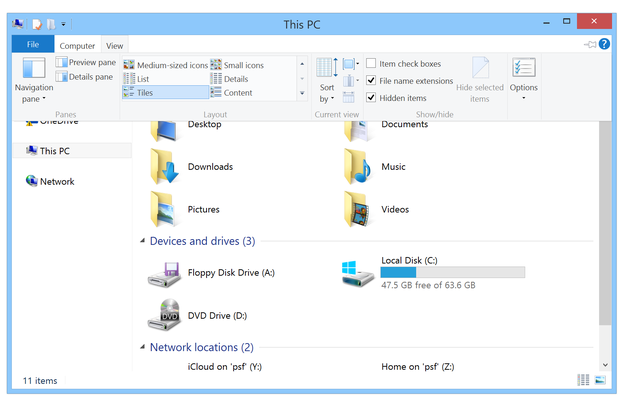
Inny sposób na wyświetlenie rozszerzeń plików w Microsoft Windows 8.1, ale nieco bardziej złożony, to:
Otwórz Panel sterowania, na przykład klikając prawym przyciskiem myszy na logo Windows w lewym dolnym rogu → Wybierz opcję Panel sterowania
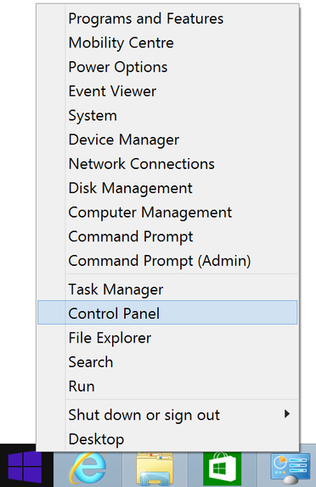
Opcja Panelu sterowania
Kliknij opcję Wygląd i personalizacja
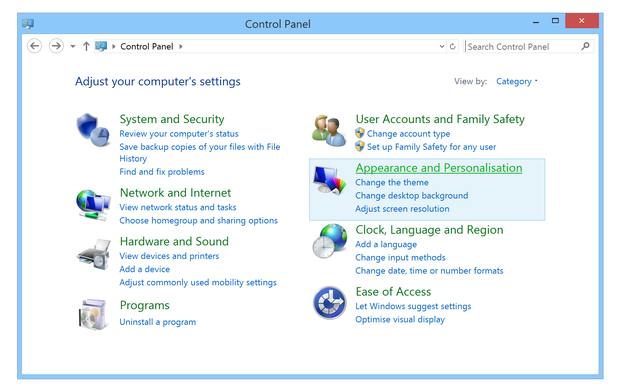
Panel sterowania Windows 8.1
Kliknij opcję Pokaż ukryte pliki i foldery w grupie Opcje folderów
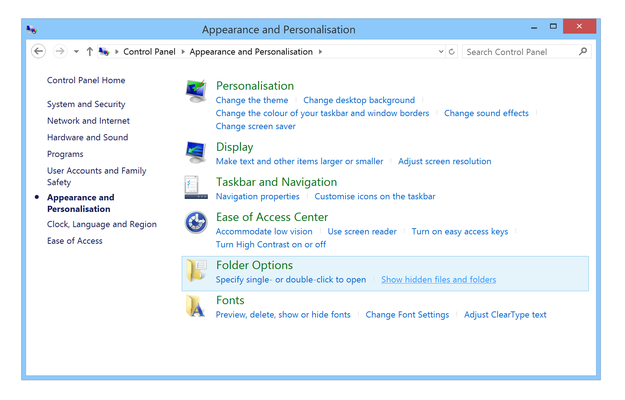
Opcja „Pokaż ukryte pliki i foldery” w Panelu sterowania Windows 8.1
Wybierz opcję Pokaż ukryte pliki, foldery i dyski → Zastosuj i OK
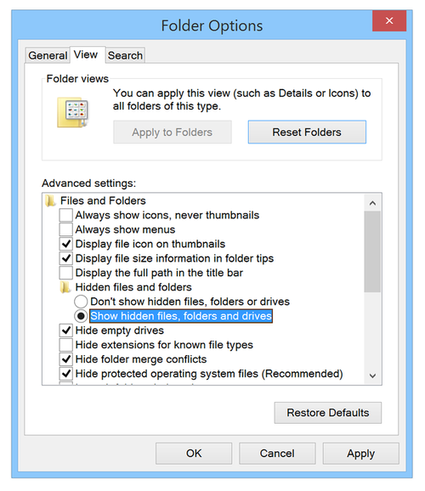
Opcje folderów Windows 8.1
Po zapisaniu zmian będziesz mógł zobaczyć wszystkie rozszerzenia plików w swoim systemie operacyjnym Microsoft Windows 8.1.