
 Language
Verwandte Erweiterungen:
Einleitung
 Früher oder später fällt den meisten Android-Smartphone-Nutzern auf, dass ihr Speicher langsam von „etwas“ aufgezehrt wird. Bei genauerer Betrachtung stellt sich heraus, dass im DCIM/.thumbnails-Ordner eine oder mehrere .thumbdata-Dateien gespeichert sind. Diese können eine Größe von einigen MB bis zu mehreren GB haben, was für Nutzer mit begrenztem Speicher ziemlich verheerend sein kann.
Das bekannteste Beispiel für diese Dateien sind .thumbdata3--1763508120 oder .thumbdata3--1967290299, aber wahrscheinlich gibt es Hunderte, wenn nicht Tausende Varianten dieses Dateityps, vermutlich abhängig vom Gerätetyp, der Android-Version usw. Allerdings scheinen die Dateinamen nicht für jeden Nutzer einzigartig zu sein.
Diese .thumbdata-Dateien können erheblichen Speicherplatz beanspruchen, und das ist der übliche Grund, warum Nutzer sie bemerken – weil ihnen der Speicherplatz auf ihren SD-Karten fehlt und sie nicht wissen, was ihn auffrisst.
Also stellt sich die Frage, was .thumbdata-Dateien sind und welchen Zweck sie erfüllen? Und die folgende Frage ist meist, wie man diese Dateien loswird?
Dieser Artikel enthält Informationen über .thumbdata-Dateien sowie mögliche Lösungen, zusammengetragen aus verschiedenen öffentlichen Android-Tech-Seiten und Foren sowie aus persönlicher Erfahrung als Android-Nutzer.
Android THUMBDATA-bezogene Informationen
Was genau sind .thumbdata-Dateien und welchen Zweck erfüllen sie?
Tatsächlich weiß das niemand genau, außer den Entwicklern, aber diese haben ihre Informationen nicht geteilt. Es gibt nur Hinweise und Vermutungen, aber derzeit keine exakten Spezifikationen für das THUMBDATA-Format.
Wie bereits erwähnt, sind *.thumbdata-Dateien standardmäßig verborgen, daher merkt man sie vielleicht gar nicht, wenn man die Option zum Anzeigen versteckter Dateien nicht aktiviert hat (Menü ► Einstellungen ► Versteckte Dateien anzeigen). Man findet sie im /DCIM/.thumbnails-Ordner auf der SD-Karte oder im internen Speicher, je nachdem, wo Bilder standardmäßig gespeichert werden.
Da *.thumbdata-Dateien im DCIM-Ordner generiert werden, in dem die Digitalkamera Fotos speichert, ist es wahrscheinlich, dass diese Dateien von Apps stammen, die mit der Digitalkamera, Bildvorschau oder Bildbearbeitung zu tun haben. Nach unseren Erkenntnissen ist der allgemeine Konsens, dass diese Dateien von beliebigen Mediengalerie-Apps erstellt werden.
Das THUMBDATA-Format wird zum Indexieren und Cachen verwendet und enthält vermutlich auch Thumbnails verarbeiteter Bilder. Diese werden erzeugt, damit Bildvorschauen (Thumbnails) schnell auf dem Display geladen werden und Nutzer kein verzögertes Verhalten erleben, wenn sie ihre Bilder durchsuchen, besonders bei einer großen Bibliothek.
Das Problem bei diesen .thumbdata-Dateien ist, dass sie mit jedem Bild, das die Galerie- oder Kamera-App verarbeitet, wachsen, und somit können THUMBDATA-Indizes sogar Daten über Bilder speichern, die vom Gerät gelöscht wurden.Es kann also passieren, dass selbst wenn man alle Bilder löscht, noch eine oder mehrere .thumbdata-Dateien Speicherplatz belegen.
Wie wird man diese .thumbdata-Dateien vom Smartphone los?
Das Erste, was die meisten Nutzer versuchen, ist einfach, die *.thumbdata-Dateien zu löschen. Das „funktioniert“, aber die Dateien werden eher früher als später wieder neu erstellt. Sie nehmen vielleicht nicht so viel Platz ein wie zuvor, aber letztlich wachsen sie wieder und werden größer und größer.
Ein praktischer Dateimanager kann hierbei sehr hilfreich sein, im Google Play Store gibt es viele davon. Diese Lösung funktioniert, kann aber recht mühsam sein, wenn man sie bei jedem Platzmangel wiederholen muss.
Wie kann man verhindern, dass .thumbdata-Dateien zu groß werden?
Es gibt eine ziemlich verlässliche Lösung für das „Thumbdata-Problem“. Schau dir den genauen Dateinamen deiner .thumbdata-Datei an und notiere ihn, sagen wir .thumbdata3--1763508120.
Lösche sie nun und erstelle mit der Root Browser App (im Google Play Store erhältlich) im DCIM-Ordner, in dem sich die .thumbdata-Datei befand, einen neuen Ordner und benenne diesen in den Namen der ursprünglichen .thumbdata-Datei um, in unserem Fall also .thumbdata3--1763508120.
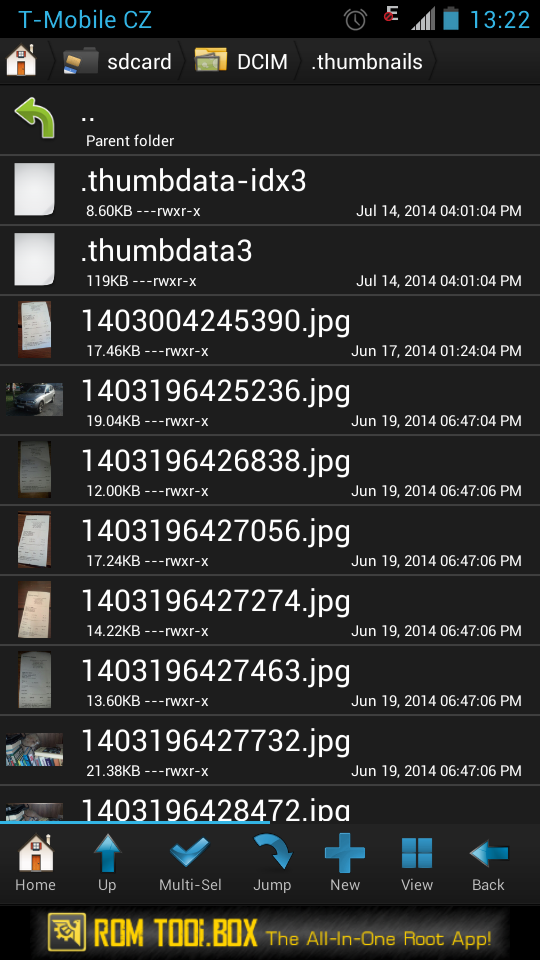
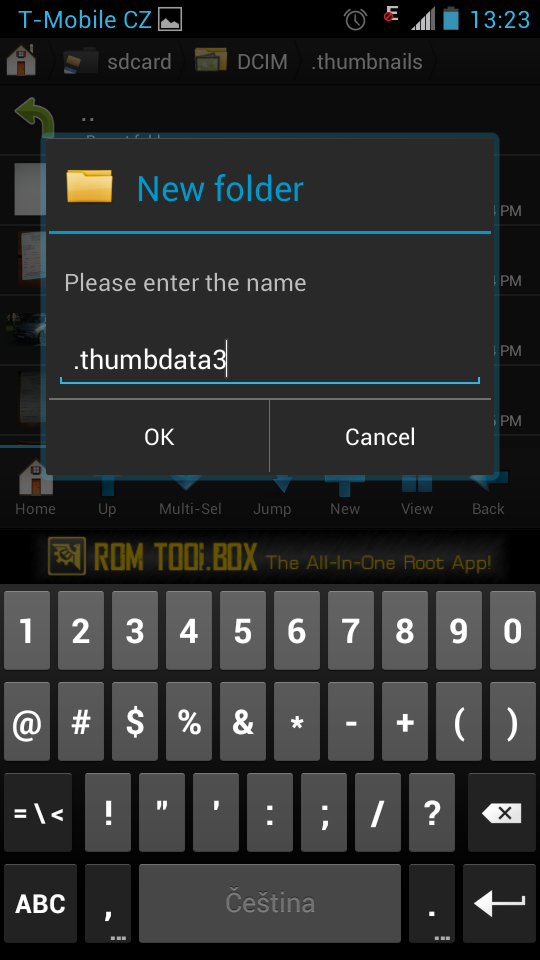
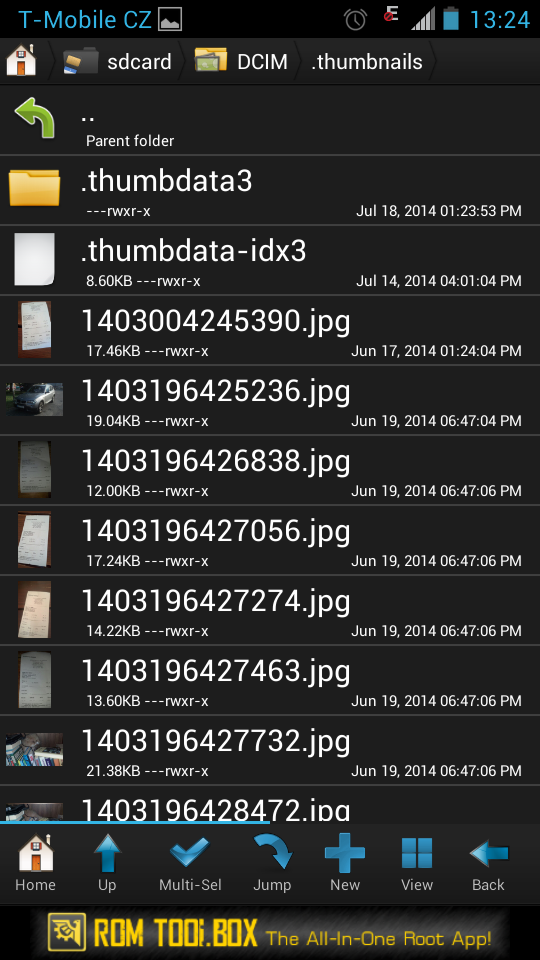
Und das war’s. Das System wird getäuscht, und es werden keine .thumbdata-Dateien mehr generiert, die deinen freien Speicherplatz auffressen.
Manche Nutzer haben auch versucht, eine leere Datei mit dem gleichen Dateinamen zu erstellen und diese auf schreibgeschützt zu setzen, aber das funktioniert offenbar nicht immer, da manche Apps, die Bilder synchronisieren, das „Schreibgeschützt“-Attribut entfernen. Daher ist der „Ordner-Weg“ vermutlich derzeit die einzige verlässliche Methode, um das Wachstum der .thumbdata-Dateien zu verhindern.
Können Bilder aus .thumbdata-Dateien wiederhergestellt werden?
Die kurze Antwort lautet nein. Die lange Antwort ist ebenfalls nein – denn es befinden sich keine tatsächlichen Bilder in den .thumbdata-Dateien, somit gibt es nichts wiederherzustellen.