
 Language
Powiązane rozszerzenia:
Wstęp
 Wcześniej czy później większość użytkowników smartfonów z Androidem zauważa, że ich pamięć jest powoli „zjadana” przez „coś”. Po bliższym przyjrzeniu się okazuje się, że w folderze DCIM/.thumbnails przechowywane są jeden lub więcej plików .thumbdata. Mogą mieć rozmiar od kilku MB do kilku GB, co dla użytkowników z ograniczoną pamięcią bywa bardzo dotkliwe.
Najczęstszym przykładem tych plików jest .thumbdata3--1763508120 albo .thumbdata3--1967290299, ale prawdopodobnie istnieją setki, jeśli nie tysiące, odmian tego typu plików, prawdopodobnie zależnych od modelu urządzenia, wersji Androida itd. Jednak nazwy plików nie wyglądają na unikalne dla każdego użytkownika.
Te pliki .thumbdata mogą zajmować znaczną ilość miejsca i to zwykle jest powód, dla którego użytkownicy je zauważają — brakuje im miejsca na kartach SD, a nie wiedzą, co je pochłania.
Więc pytanie brzmi: czym są pliki .thumbdata i do czego służą? A kolejne pytanie zwykle brzmi: jak się ich pozbyć?
Niniejszy artykuł zawiera informacje oraz możliwe rozwiązania dotyczące plików .thumbdata, zebrane z różnych publicznych serwisów technologicznych dla Androida i forów, a także z osobistego doświadczenia jako użytkowników Androida.
Informacje związane z Android THUMBDATA
Co dokładnie są pliki .thumbdata i do czego służą?
Naprawdę nikt nie wie dokładnie — no chyba że deweloperzy, ale nie podzielili się swoimi informacjami. Są jedynie wskazówki i wnioski, ale na ten moment nie ma dokładnych specyfikacji formatu THUMBDATA.
Jak powiedziano wcześniej, pliki *.thumbdata są domyślnie ukryte, więc dopóki nie masz włączonej opcji pokazywania ukrytych plików (Menu ► Ustawienia ► Pokaż ukryte pliki), możesz nawet nie zdawać sobie sprawy, że tam są i że zabierają dostępne miejsce. Możesz je znaleźć w folderze /DCIM/.thumbnails na karcie SD lub w pamięci wewnętrznej, w zależności od tego, gdzie domyślnie są zapisywane Twoje obrazy.
Biorąc pod uwagę, że pliki *.thumbdata są generowane w DCIM, czyli w folderze, w którym cyfrowy aparat zapisuje zdjęcia, prawdopodobne jest, że pliki *.thumbdata są tworzone przez aplikacje powiązane z aparatem cyfrowym, podglądem obrazów lub ich edycją. Z tego, co udało się ustalić, ogólny konsensus jest taki, że te pliki są tworzone przez dowolną z aplikacji galerii multimediów.
Format THUMBDATA jest używany do indeksowania i celów cache, i prawdopodobnie zawiera też miniatury przetworzonych obrazów. Są one tworzone po to, aby podglądy (thumbnaily) były szybko ładowane na ekranie i aby użytkownicy nie doświadczali opóźnień podczas przeglądania swoich zdjęć, zwłaszcza jeśli mają ogromną bibliotekę.
Problem z tymi plikami .thumbdata polega na tym, że rosną wraz z każdym kolejnym zdjęciem, z którym zetknie się aplikacja galerii/aparatu, a więc indeksy THUMBDATA mogą potencjalnie przechowywać dane o obrazach, które zostały usunięte z urządzenia. Może więc dojść do sytuacji, w której nawet jeśli usuniesz wszystkie zdjęcia z pamięci, jeden lub więcej plików .thumbdata nadal będzie zajmować miejsce.
Jak usunąć te pliki .thumbdata ze smartfona?
Najpierw większość użytkowników próbuje po prostu usuwać pliki *.thumbdata. To „działa”, ale pliki zostaną odtworzone raczej szybciej niż później. Mogą nie zajmować tyle miejsca co wcześniej, ale w końcu znowu zaczną rosnąć, coraz większe.
Jakaś przydatna aplikacja do zarządzania plikami może w tym bardzo pomóc i znajdziesz ich sporo w Google Play store. To rozwiązanie działa, ale może być dość uciążliwe do powtarzania za każdym razem, gdy znów potrzebujesz miejsca.
Jak zapobiec temu, by pliki .thumbdata rosły do dużych rozmiarów?
Istnieje jedno dość niezawodne rozwiązanie, aby poradzić sobie z problemem „thumbdata”. Sprawdź dokładną nazwę pliku swojego .thumbdata i zapisz ją, dajmy na to .thumbdata3--1763508120.
Teraz usuń go i utwórz nowy folder za pomocą aplikacji Root Browser (sprawdź Google Play store) w folderze DCIM, gdzie wcześniej znajdował się plik .thumbdata, a następnie zmień nazwę nowo utworzonego folderu na nazwę oryginalnego pliku .thumbdata — w naszym przypadku nazwa folderu będzie .thumbdata3--1763508120.
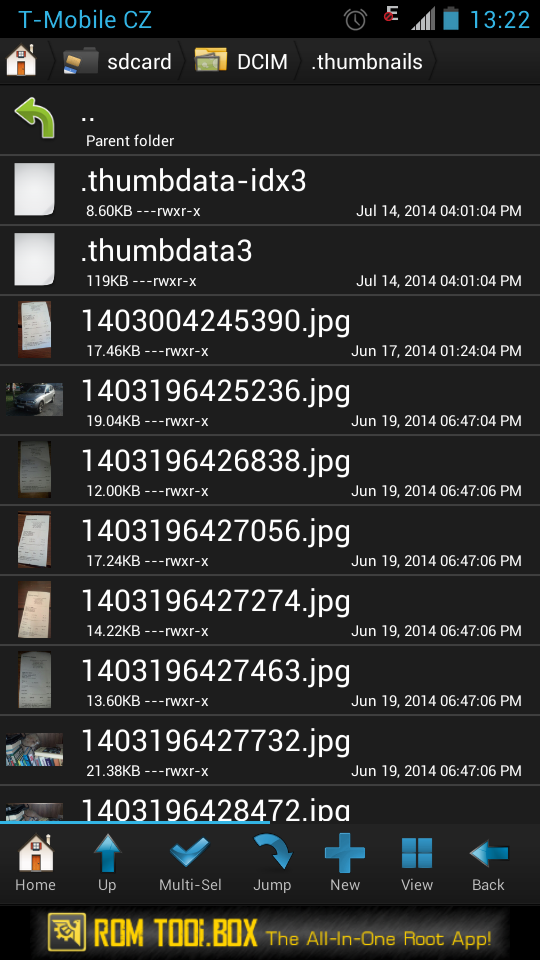
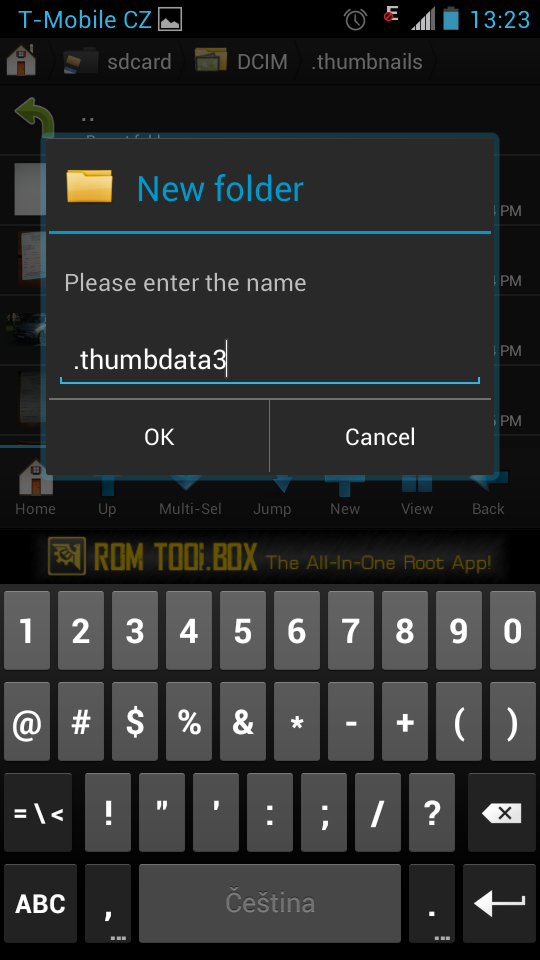
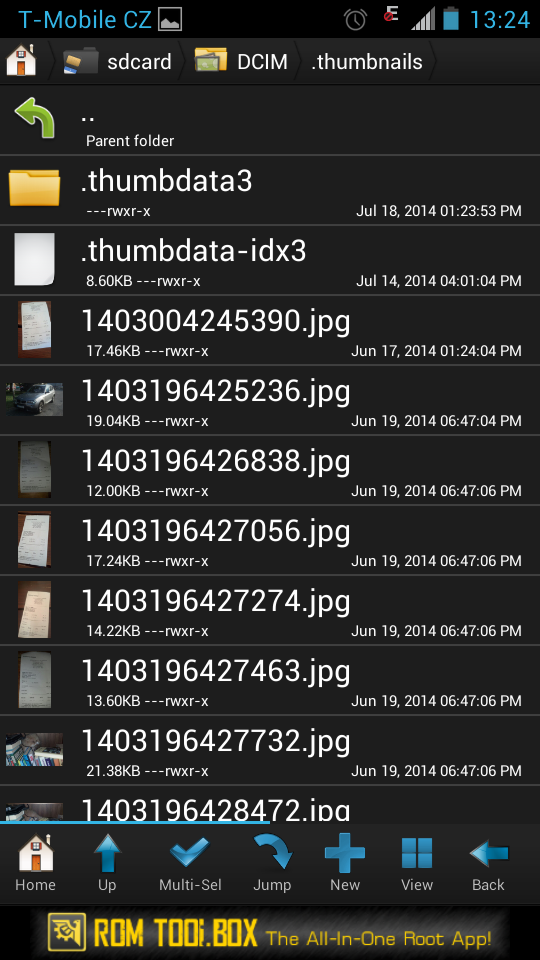
I tyle. System da się „nabierać” i więcej nie będą generowane pliki .thumbdata, zabierające Twoje wolne miejsce.
Niektórzy użytkownicy próbowali też utworzyć pusty plik o tej samej nazwie i zablokować go do odczytu, ale najwyraźniej nie zawsze to działa, a niektóre aplikacje synchronizujące obrazy usuwają atrybut „tylko do odczytu”. To oznacza, że „sposób z folderem” prawdopodobnie jest obecnie jedynym wyborem, aby niezawodnie wyłączyć narastanie plików .thumbdata.
Czy obrazy można odzyskać z plików .thumbdata?
Krótka odpowiedź brzmi: nie. Długa odpowiedź: nie — ponieważ w plikach .thumbdata nie ma żadnych faktycznych obrazów, więc nie ma nic do odzyskania.