
 Language
Verwandte Erweiterungen:
 Je länger Sie mit Ihrem Firefox Webbrowser arbeiten, desto mehr interessante Seiten finden Sie und merken sich schließlich als Lesezeichen. Tipps für den Urlaub, technische Tutorials oder Anleitungen, Karten, interessante Nachrichten oder einfach nur Lieder auf Youtube – all das kann in Ihren Lesezeichen gespeichert sein, und Sie wissen nie, wann oder ob Sie diesen gespeicherten Link wieder benötigen werden.
Aber was tun, wenn Sie Ihre Firefox-Lesezeichen von einem Computer auf einen anderen übertragen möchten? Oder wenn Sie eine komplette Neuinstallation Ihres Computers durchführen müssen? In diesem kurzen Artikel zeigen wir Ihnen, wie Sie mit Lesezeichen im Firefox Webbrowser arbeiten können.
Wie man mit Firefox-Lesezeichen arbeitet
Firefox-Lesezeichen werden in sehr kleinen Dateien mit der Dateiendung JSON gespeichert. Sie können diese *.json-Dateien ganz einfach aus Ihrem Browser exportieren, wenn Sie im Menü die Option Firefox ► Lesezeichen ► Alle Lesezeichen anzeigen anklicken oder die Tastenkombination STRG + UMSCHALT + B drücken.
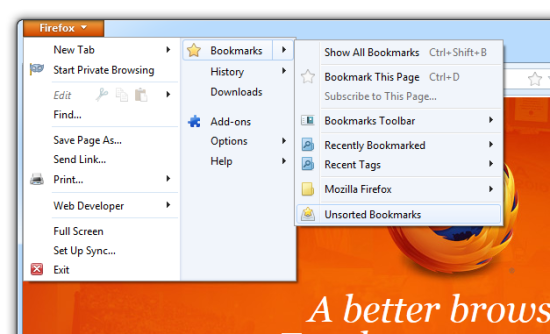
Dadurch wird die Lesezeichen-Bibliothek geöffnet, in der Sie alle gespeicherten Lesezeichen ansehen können und wo Sie auch Optionen für die Sicherung (Export) oder den Import finden.
Firefox-Lesezeichen sichern
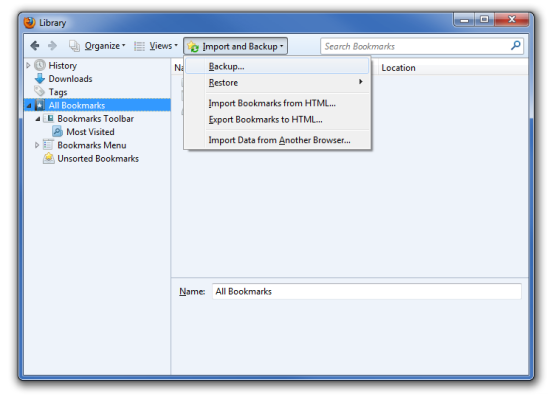
Um Ihre Lesezeichen zu speichern, klicken Sie einfach auf das Menü Importieren und Sichern und wählen Sie die Option Sichern... aus. Dadurch wird eine *.json-Datei mit Ihren Firefox-Lesezeichen gespeichert.
Firefox-Lesezeichen wiederherstellen
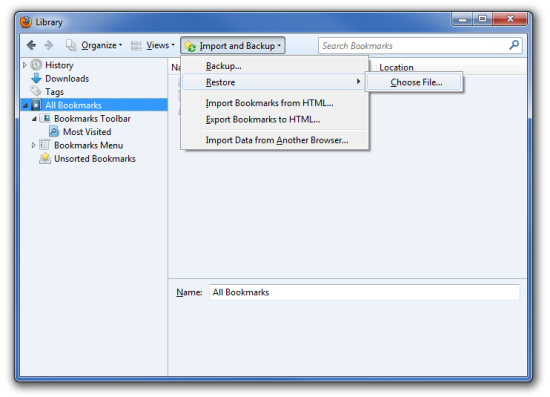
Um Ihre Lesezeichen zu importieren, wählen Sie einfach im selben Menü die Option Wiederherstellen. Dadurch werden die in Ihrer *.json-Datei gespeicherten Lesezeichen in Firefox geladen.
Und das war’s. Viel Spaß beim Lesezeichen setzen.