Language
Standardmäßig versteckt Microsoft Windows bekannte Dateiendungen, die mit auf dem Computer installierten Anwendungen verknüpft sind. Die gleiche Situation gibt es auch im neuen Microsoft Windows 8.
Versteckte Dateiendungen in Windows anzeigen
Um bekannte Dateiendungen in älteren Versionen von Microsoft Windows anzuzeigen, müssen Benutzer zum Windows Systemsteuerung → Ordneroptionen gehen und die Option Erweiterungen bei bekannten Dateitypen ausblenden deaktivieren.
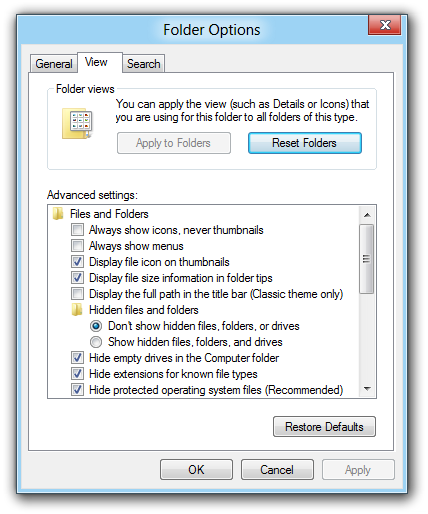
In Windows 8 funktioniert das genauso, jedoch ist diese Funktion in das Ribbon-Menü des Windows Explorers integriert, was einen benutzerfreundlicheren Zugang zur Verwaltung von Dateiendungen bietet.
Wie man versteckte Dateiendungen in Windows 8 anzeigt
-
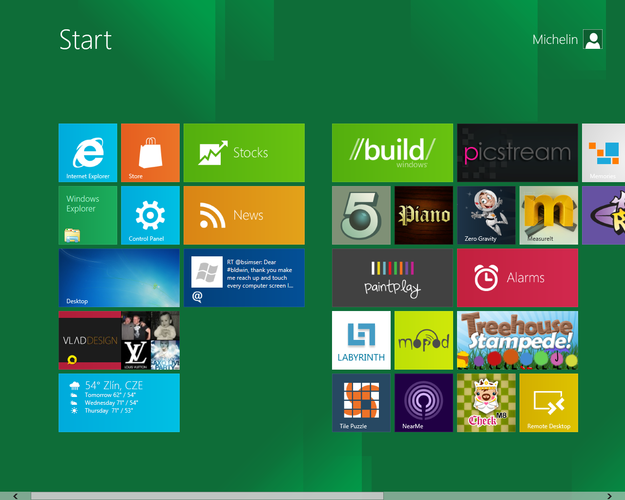
Klicken Sie im Windows 8 Metro-Anwendungsmanager auf das Kachel-Symbol Windows Explorer.
-
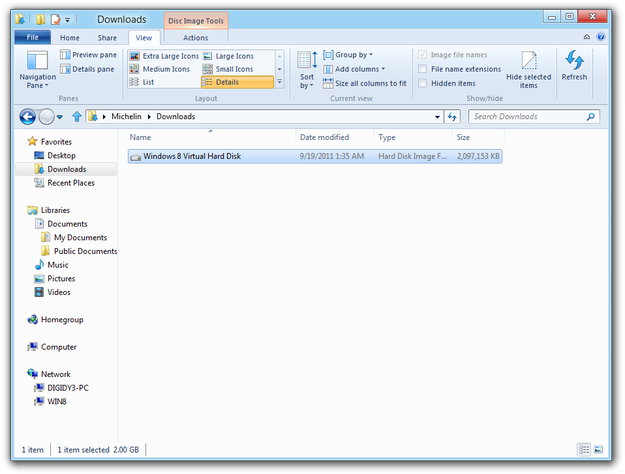
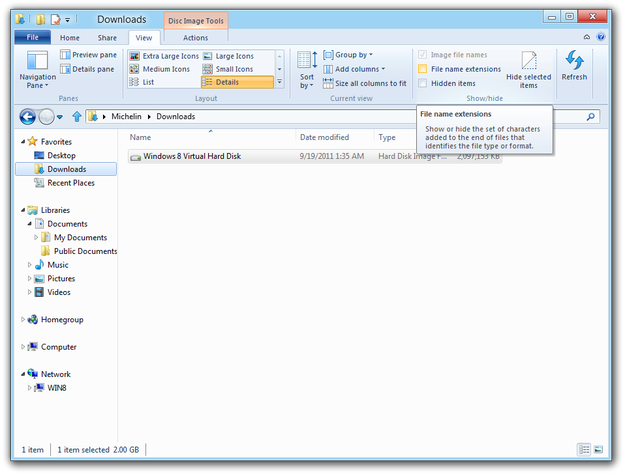
Wählen Sie eine beliebige Datei aus im Explorer-Fenster aus, in unserem Fall eine Virtual Hard Disk-Datei, und klicken Sie dann auf den Reiter Ansicht im Ribbon-Menü. Es kann wirklich jede Datei sein, Sie müssen nur etwas auswählen, damit der Ansichts-Reiter angezeigt wird.
-
Aktivieren Sie das Kontrollkästchen neben der Option Dateinamenerweiterungen.
-
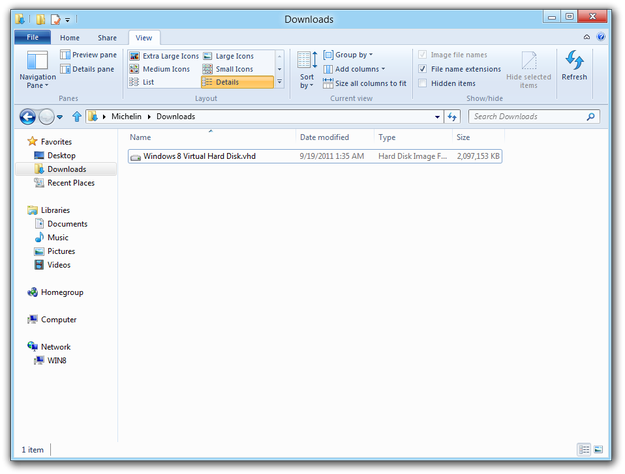
Nach diesen wenigen Schritten zeigt Windows 8 alle Dateiendungen im Windows Explorer an.
Unsere kostenlose File-Extensions.org Search-App für Windows wurde unter Microsoft Windows 8 getestet und alle Funktionen funktionieren im Desktop-Modus einwandfrei!
Kostenloser Download hier verfügbar.