Language
Por padrão, o Microsoft Windows oculta extensões de arquivos conhecidas que estão associadas a aplicativos instalados no computador. A mesma situação também ocorre no novo Microsoft Windows 8.
Mostrar extensões de arquivos ocultas no Windows
Para visualizar as extensões de arquivos conhecidas em versões mais antigas do Microsoft Windows, os usuários precisam acessar o painel Painel de Controle → Opções de Pasta do Windows e desativar a opção Ocultar extensões de arquivos para tipos de arquivo conhecidos.
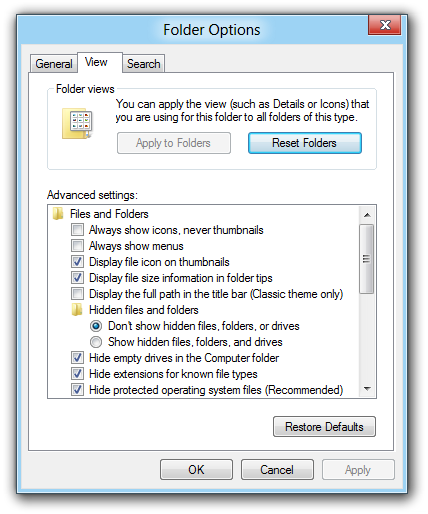
Funcciona exatamente da mesma forma no Windows 8, porém este recurso está integrado ao menu faixa de opções do Windows Explorer, que oferece uma abordagem mais amigável para o usuário na gestão das extensões de arquivos.
Como mostrar extensões de arquivos ocultas no Windows 8
-
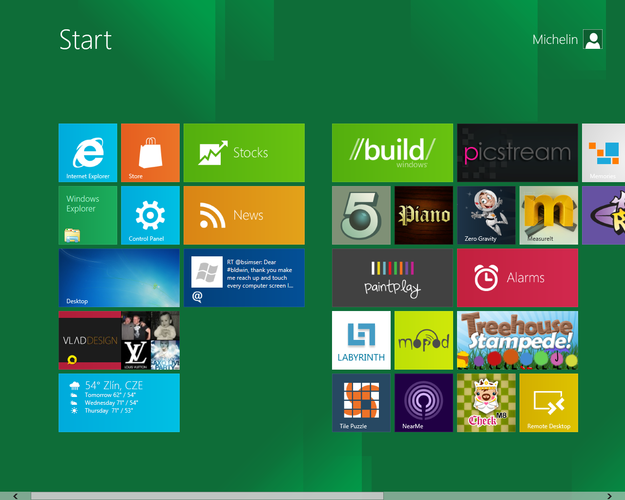
Clique na telha Windows Explorer no gerenciador de aplicativos Windows 8 Metro.
-
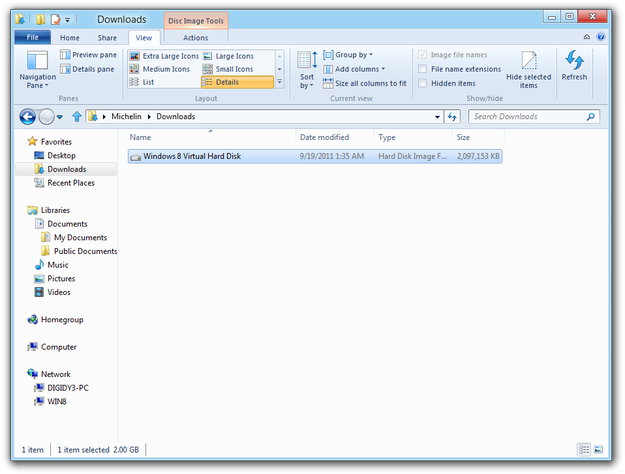
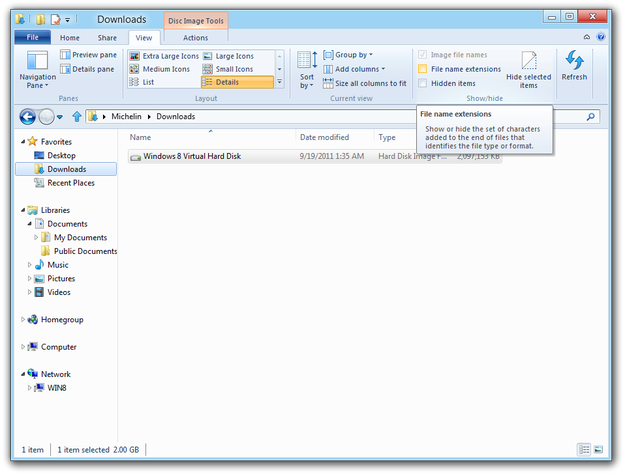
Selecione qualquer arquivo na janela do Explorer, no nosso caso um arquivo Virtual Hard Disk, e clique na aba Exibir no menu faixa de opções. Pode ser realmente qualquer arquivo, você só precisa selecionar algo para que a aba Exibir seja mostrada.
-
Marque a caixa ao lado da opção Extensões de nome de arquivo.
-
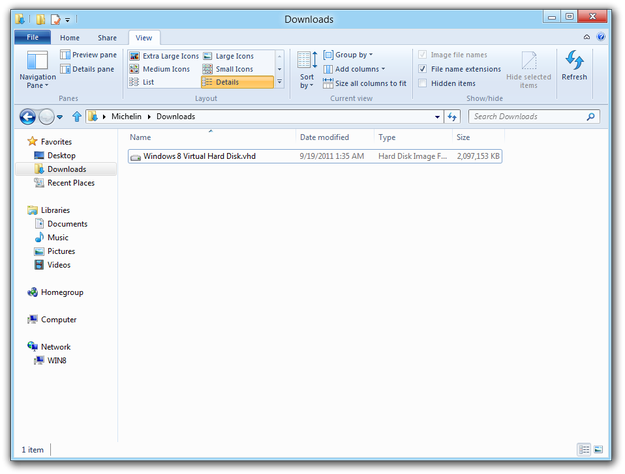
Após esses poucos passos, o Windows 8 exibirá todas as extensões de arquivos no Windows Explorer.
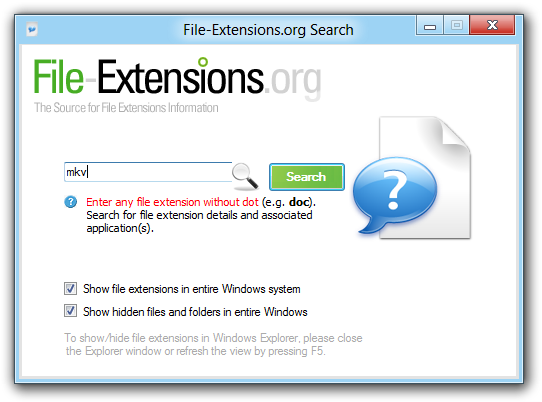
Nosso aplicativo gratuito File-Extensions.org Search para Windows foi testado no Microsoft Windows 8 e todos os seus recursos funcionam corretamente no modo Desktop!
Download gratuito disponível aqui.