
 Language
Ekstensi terkait:
Bagaimana cara membuka file .webarchive di Windows?
 Punya file .webarchive dan kamu tidak tahu apa itu dan apa yang harus dilakukan dengannya? Sebenarnya sangat sederhana. Web archives, atau dokumen Safari, berisi situs web yang disimpan secara lengkap termasuk semua gambar, video, dan elemen lain yang ada saat file tersebut dibuat. Jadi mari kita lihat cara membuka file .webarchive.
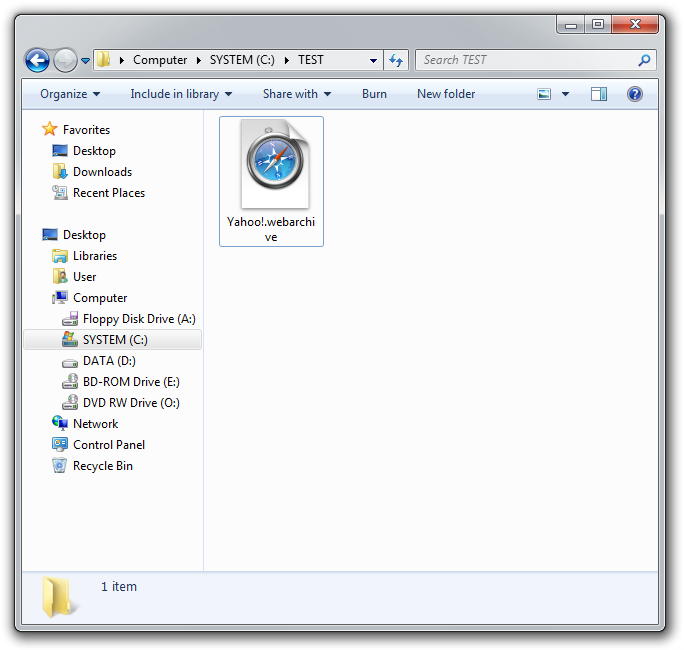
Untuk membuka file .webarchive pertama-tama pasang browser Safari, karena tanpa Safari, kamu tidak dapat membuka file .webarchive. Instalasi akan secara otomatis mengaitkan ekstensi file WEBARCHIVE langsung dengan Safari. Kamu bisa melihat itu dari ikon baru yang akan muncul pada file .webarchive.
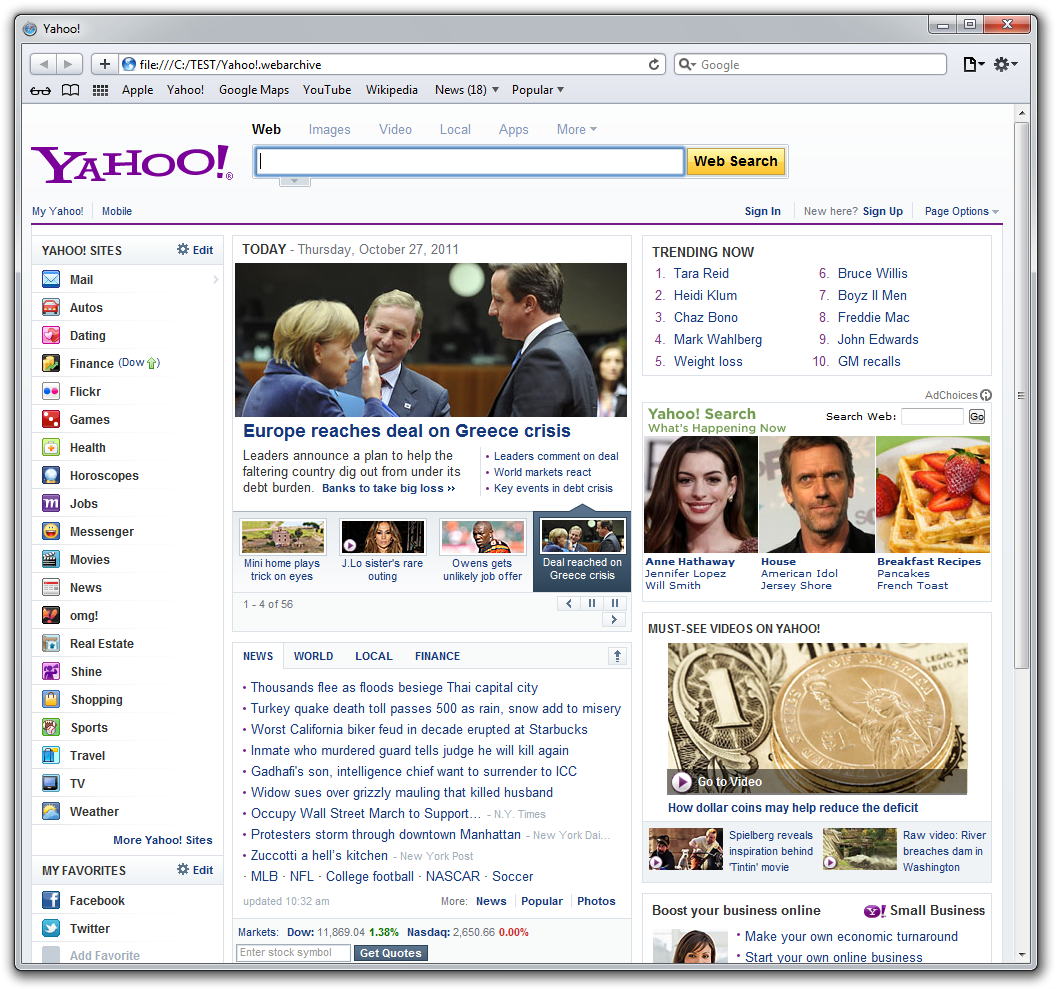
Setelah Safari terpasang, cukup klik dua kali pada file .webarchive dan file tersebut akan terbuka di browser web. Seperti yang kamu lihat pada tangkapan layar di bawah. Jika kamu memperbesarnya, kamu bisa melihat jalur lokal file tersebut alih-alih alamat web di kotak URL Safari.
Webarchives tidak otomatis diasosiasikan?
Jika karena suatu alasan Safari tidak otomatis mengaitkan file .webarchive dengannya, kamu bisa membukanya secara manual.
Klik kanan pada file .webarchive yang ingin kamu buka, pilih opsi Buka dengan... dan pilih browser Safari sebagai program yang harus membuka file tersebut. Dan seperti sebelumnya, halaman yang disimpan dalam arsip akan terbuka di browser kamu.