Language
Estensioni correlate:
Il primo passo è procurarti un convertitore audio/video. Puoi comprarne uno oppure scegliere uno dei programmi gratuiti disponibili su internet. Assicurati solo che il convertitore scelto sia in grado di convertire file AVI in file ASF.
MyVideoConverter
Per la nostra guida abbiamo utilizzato il popolare MyVideoConverter, un convertitore shareware molto potente, in grado di convertire una vasta gamma di formati audio e video. Ma anche se hai scelto un altro software convertitore, i passaggi seguenti saranno abbastanza simili nella maggior parte (se non in tutti) di essi.
Come convertire AVI in ASF con MyVideoConverter
- Installa il convertitore selezionato.
- Dopo l'installazione avvenuta con successo, avvia il tuo convertitore.
-
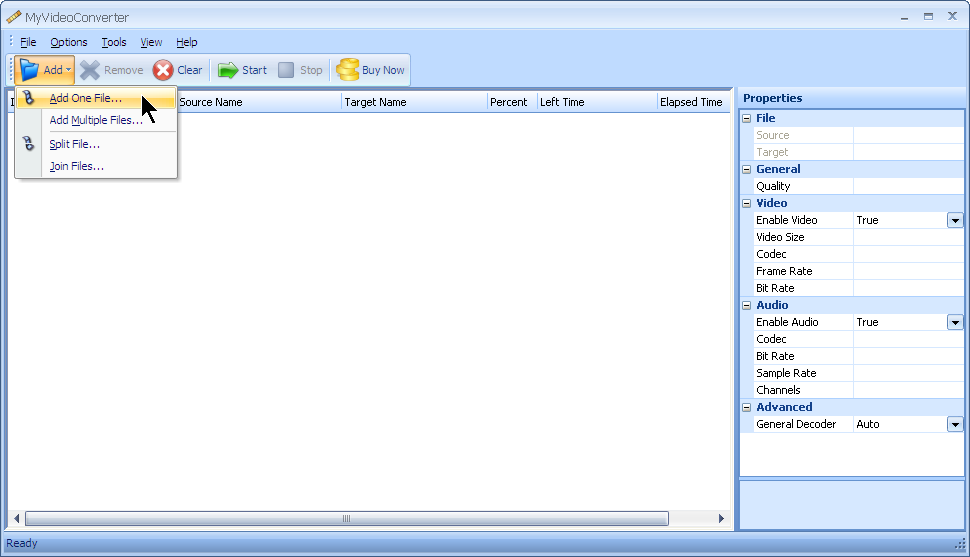
Seleziona/Aggiungi il/i file di input (AVI) alla lista dei file che desideri convertire. Di solito c'è un pulsante "Aggiungi"; nel caso di MyVideoConverter si tratta di Add -> Add one file/Add multiple files, che apre una nuova finestra con varie opzioni di selezione. Con l'opzione add multiple files puoi mettere in coda più file AVI sorgente e convertirli tutti in una volta.
-
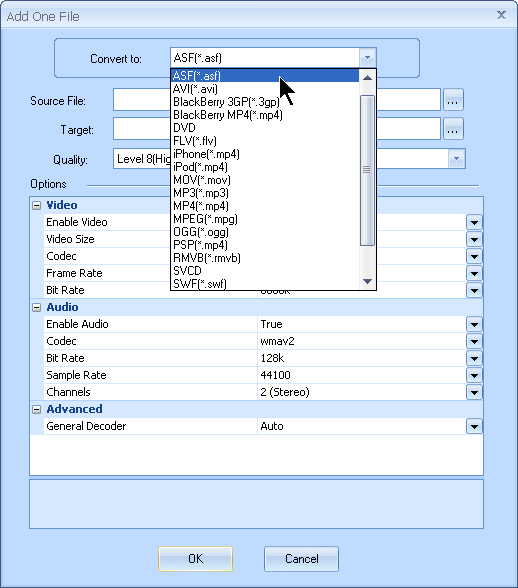
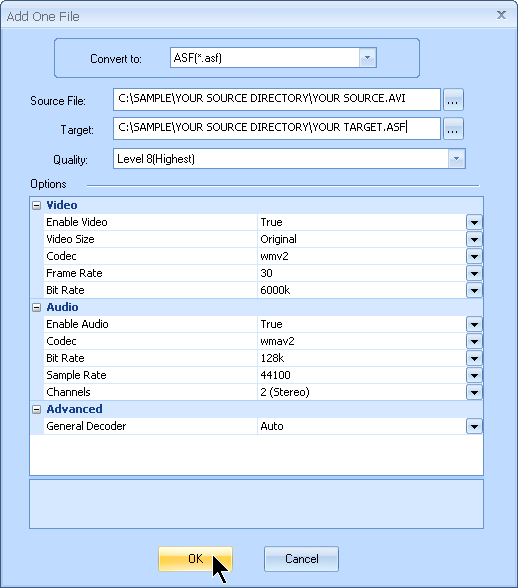
Nella nuova finestra scegli il formato di file di output preferito in cui desideri che i tuoi file AVI vengano convertiti. Di solito c’è una lista dei formati di output possibili. In MyVideoConverter, seleziona i file ASF nella casella di selezione Convert to:.
-
Seleziona il file sorgente, il tuo file AVI che vuoi convertire in file ASF. Usa semplicemente il browser ... accanto alla casella Source File: e seleziona il tuo file AVI.
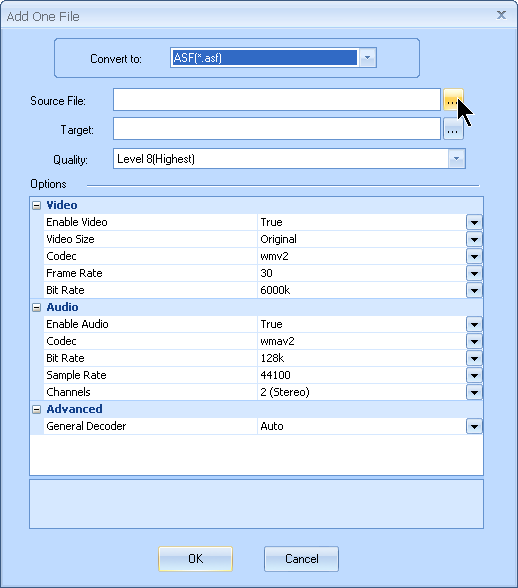
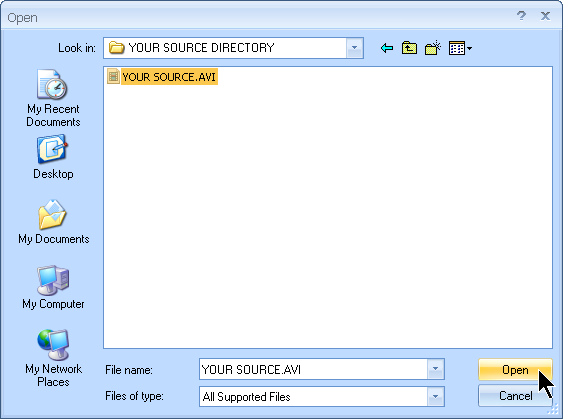
- Per impostazione predefinita, l'applicazione crea i file convertiti nella directory del file sorgente e usa un nome di file predefinito. Ma puoi scegliere il tuo percorso di output e dare un nome al file convertito. Di nuovo, usa il browser ... accanto alla casella Target:, seleziona la cartella dove desideri salvare il nuovo file ASF e anche il nome da assegnargli.
- Se vuoi, puoi anche modificare varie impostazioni audio-video, inclusa qualità, bit rate, codec, dimensione ecc., ma se non hai esperienza ti consigliamo di mantenere le impostazioni predefinite.
-
Quando sei soddisfatto delle opzioni selezionate, clicca sul pulsante OK e la tua conversione sarà inserita in coda. Puoi mettere in coda più file e convertirli tutti insieme, anche in formati di output diversi.
-
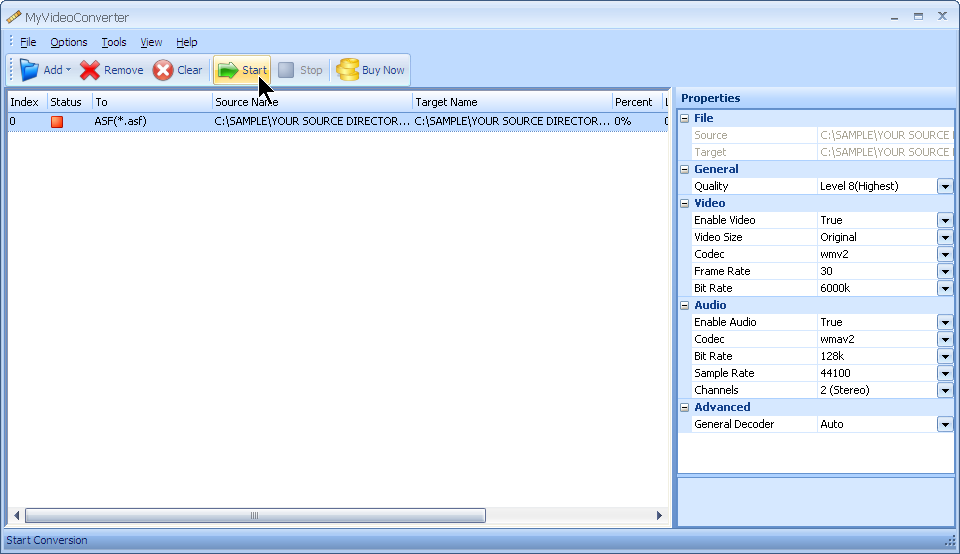
Ora puoi vedere la lista delle conversioni che l’applicazione eseguirà. Per avviare la conversione, semplicemente clicca sul pulsante Start.