
 Language
Estensioni correlate:
 Tutti coloro che hanno mai dovuto rinominare una grande quantità di file sanno quanto sia terribile farlo manualmente uno per uno.
Rinominare un enorme numero di documenti, e-book, collezioni di mp3, clip video o anche foto delle vacanze può davvero essere una seccatura se devi farlo manualmente. Ora immagina di avere centinaia di JPEG dalla tua fotocamera digitale, tutti con nomi davvero strani e volerli ordinare rapidamente. Ci vorrebbe un’eternità farlo manualmente.
Fortunatamente esistono alcuni programmi pratici che possono davvero velocizzare il processo e permetterti di rinominare rapidamente grandi quantità di file con pochi clic! Questa operazione è anche chiamata rinomina batch dei file.
Come rinominare file in batch su Windows
Rename Master
Rename Master è un piccolo programma completamente gratuito per Windows che può compiere miracoli con i tuoi file. Basta specificare cosa vuoi fare con i file in una cartella tramite uno script e poi eseguirlo. Puoi cambiare i nomi dei file, la loro estensione, aggiungere sequenze numeriche, eliminare certi caratteri dai nomi, sostituire elementi e molto altro. Assolutamente consigliato.
Come funziona?
Per prima cosa vai alla cartella dove sono posizionati i file. Nel nostro caso ho creato una cartella "C:\Test" e vari file di testo vuoti in essa, chiamati test1.txt fino a test6.txt.
C’è anche una comoda opzione filtro, così puoi specificare quali file esattamente vuoi rinominare in quella cartella.
Ora è importante sapere come desideri che i file vengano rinominati. Io voglio che si chiamino, per esempio, 01 - newtest.txt. Vediamo come fare.

Nella parte inferiore della finestra del programma c’è un set di azioni che puoi eseguire e inserire in uno script. Per rinominare i file clicca sul + accanto a "Replace Name/Phrase". Ora vedrai diverse opzioni. Per rinominare i file seleziona l’opzione "entire name" nella casella "Replace the" e nella casella sotto scrivi il nuovo nome. Nel nostro caso " - newname". Gli spazi vuoti sono abbastanza importanti, quindi non dimenticarli se vuoi averli tra il nome e la sequenza numerica.
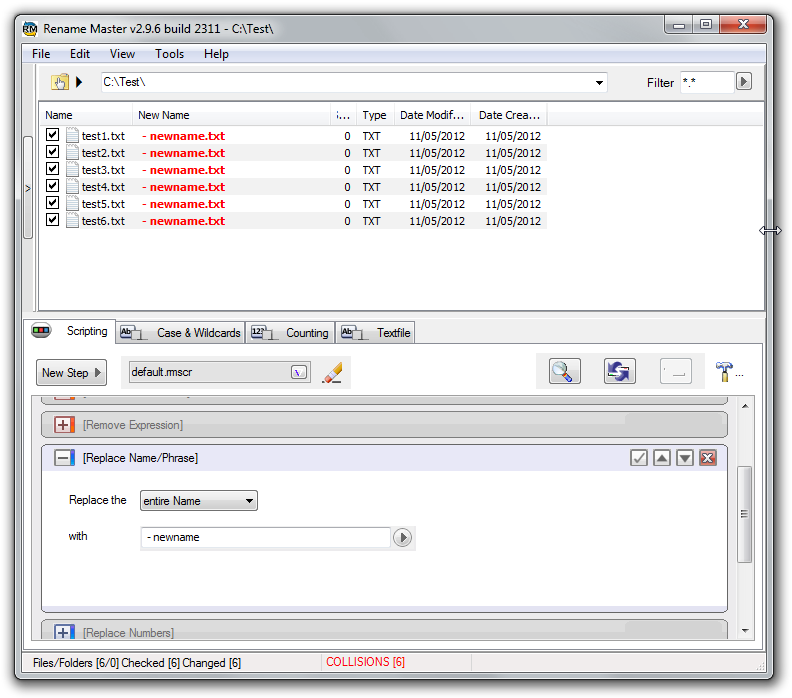
Ora aggiungiamo anche nuove sequenze numeriche per sostituire quella persa con la rinomina. Quindi chiudi l’opzione Replace Name/Phrase e clicca su Add Counter e modifica come preferisci. Nel nostro caso, una semplice sequenza 01, 02.
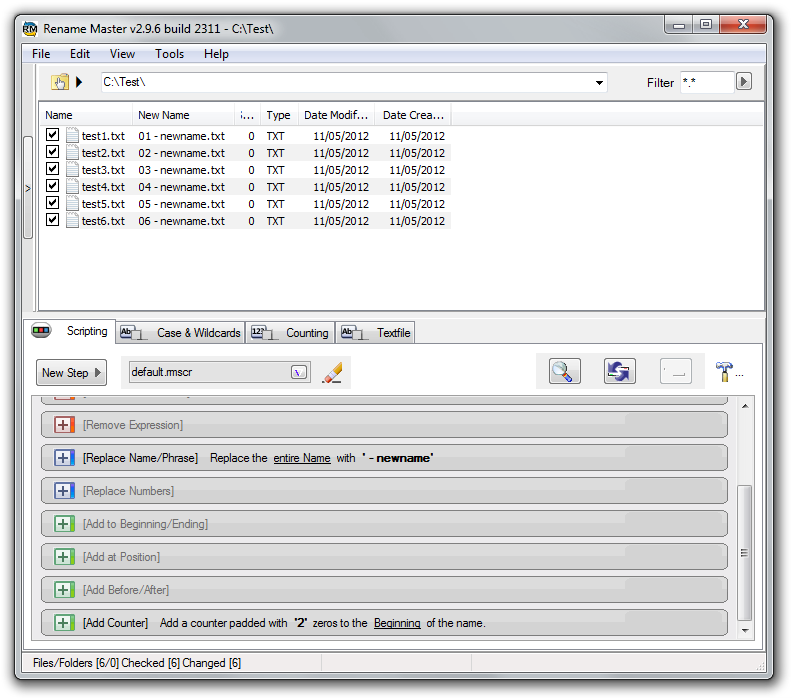
Dopo aver settato tutto clicca sul pulsante Rename selected files, oppure premi CTRL + F6 per eseguire l’azione.
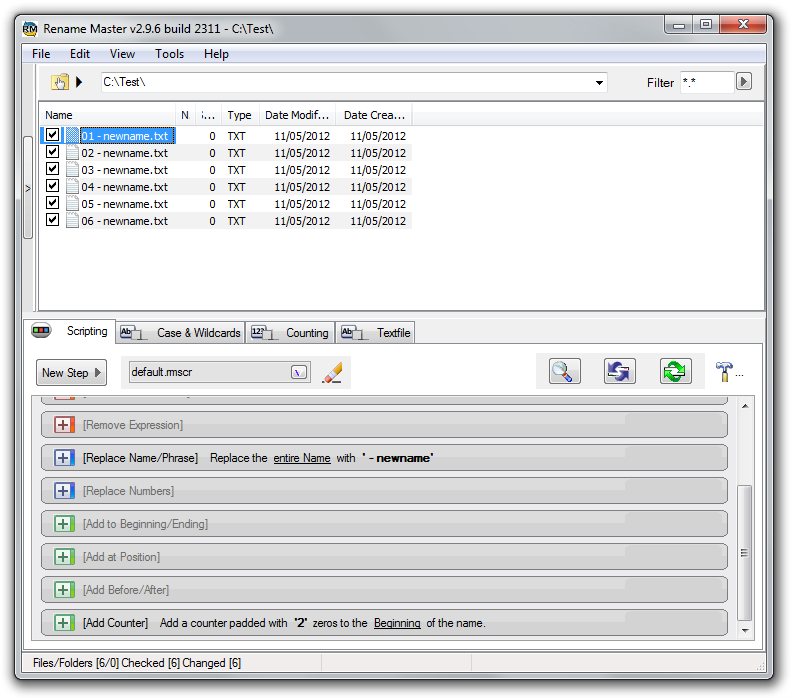
La varietà delle opzioni per rinominare i file è davvero vasta. Può sembrare complicato all’inizio, ma una volta capite le basi vedrai quanto sia facile rinominare rapidamente un’enorme quantità di file con Rename Master.
Puoi anche salvare lo script per dopo e usare esattamente le stesse impostazioni per rinominare altri file.
Come rinominare file in batch su Mac
A Better Finder Rename
A Better Finder Rename è una delle app di rinomina batch di file più popolari per Mac OS X. È in sviluppo dal 1996 ed è usata da migliaia di utenti. È particolarmente popolare per la sua utilità nel rinominare grandi quantità di fotografie, ma puoi fare molto di più con essa. Non è però gratuita e costa $19,95.
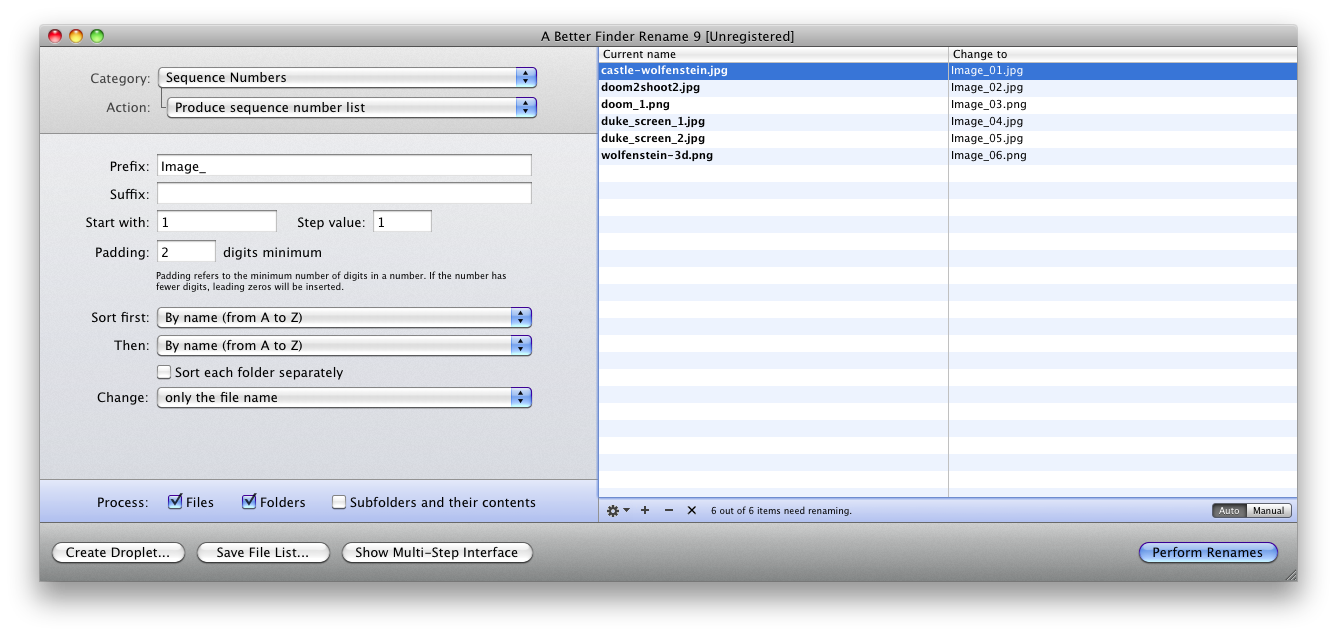
Non è complicata da usare e sul sito dello sviluppatore sono disponibili guide dettagliate.