Language
 Dispositivos de armazenamento de dados flash SSD (solid-state drive) permitem um rápido aumento da velocidade do computador. Como o SSD é uma tecnologia completamente diferente dos discos rígidos convencionais, os desenvolvedores de sistemas operacionais precisam integrar novos recursos de gerenciamento para esses meios de armazenamento em seus produtos.
A primeira geração de unidades SSD apresenta problemas de redução de velocidade após uso prolongado e não suporta TRIM.
A solução é chamada comando TRIM. Para garantir a operação adequada do drive SSD e sua durabilidade, ele deve ser suportado tanto pelo sistema operacional quanto pelo SSD.
O que é o comando TRIM?
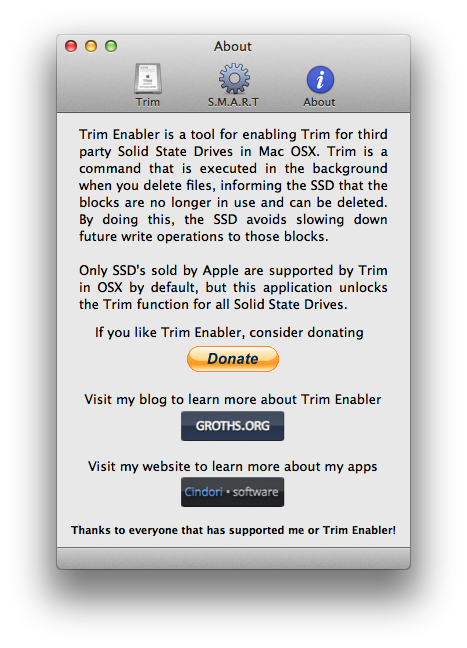
TRIM é um comando que é executado em segundo plano pelo sistema operacional quando você exclui arquivos. Ele informa ao disco SSD que os blocos não são mais usados e podem ser apagados. Ao fazer isso, o SSD pode evitar a lentidão em operações futuras de escrita nesses blocos. É suportado pelos sistemas operacionais Microsoft Windows 7, Windows 8, Apple Mac OS X e Linux. Os SSDs suportam o comando TRIM a partir da 2ª geração.
Existe uma limitação no Mac OS X. O TRIM é habilitado apenas para SSDs fornecidos pela Apple. Se você comprou um SSD de outro fornecedor, como Kingston, Corsair, Crucial etc., e o instalou no seu Mac, o OS X não ativará o recurso TRIM.
Como verificar o suporte ao TRIM do seu SSD no Mac OS X
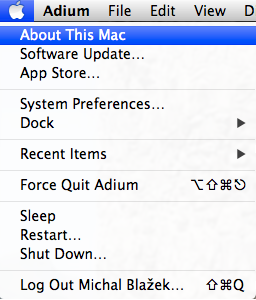
Para verificar a função TRIM no Mac OS X clique no ícone da Apple no menu principal superior (canto superior esquerdo). Selecione a opção Sobre este Mac.
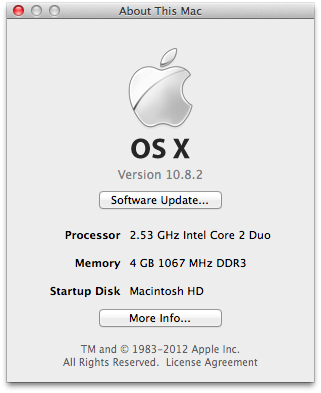
Clique no botão Mais Informações...
Clique no botão Relatório do Sistema...
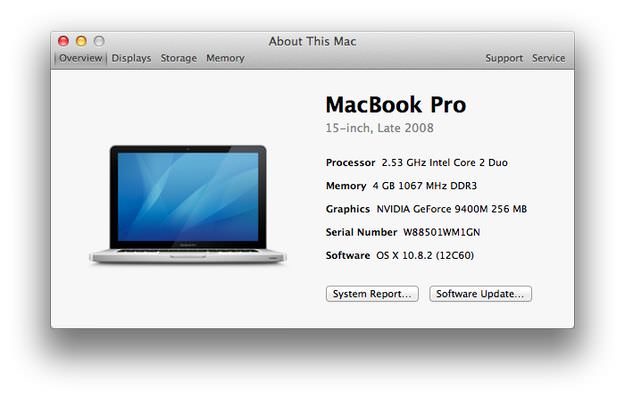
Clique na opção Serial-ATA e verifique a informação de Suporte ao TRIM.
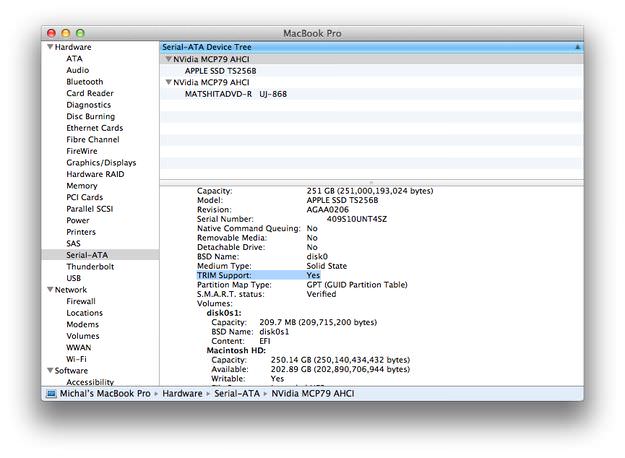
Se o suporte ao TRIM estiver desativado, não há problema em ativá-lo, mas isso não pode ser feito sem um utilitário de terceiros.
Como resolver o comando TRIM desativado no Mac OS X
Baixe o utilitário chamado Trim Enabler. É uma ferramenta simples que permite patchar o kernel do OS X e ativar o TRIM para Solid State Drives de terceiros. O Trim Enabler também pode analisar seu disco e mostrar informações sobre sua saúde e estatísticas de vida útil.
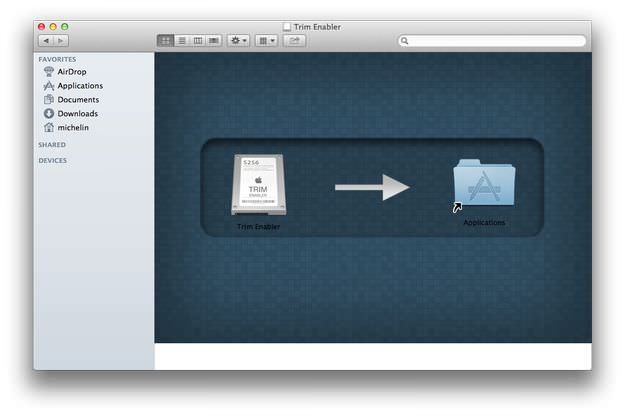
Ele é distribuído em um pacote de instalação de aplicativo .dmg para Mac OS X. Abra o arquivo e copie o Trim Enabler.app para a pasta Applications.
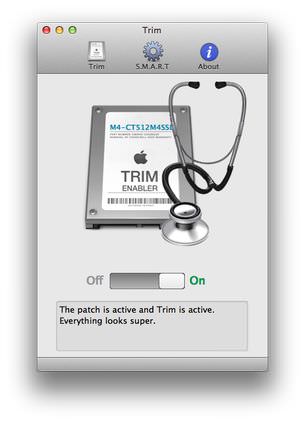
Inicie o Trim Enabler e clique no ícone TRIM no menu da aba. Você verá informações sobre o comando TRIM estar desativado ou ativado. Se estiver desativado, ative a chave para habilitar esta opção.
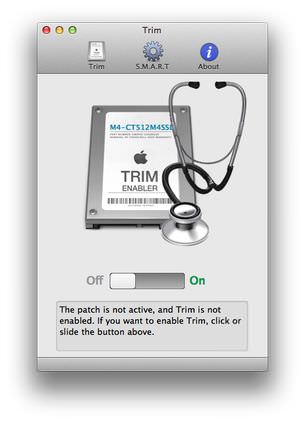
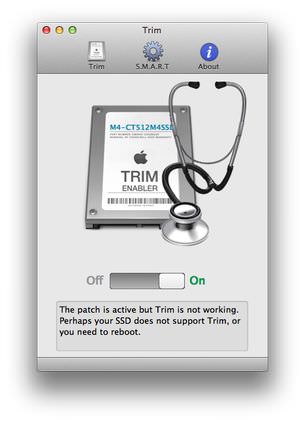
Feche o Trim Enabler e reinicie seu Mac. Agora o comando TRIM está ativado.
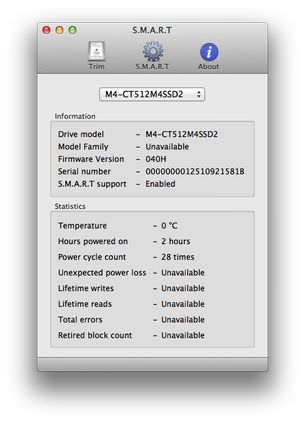
Você também pode verificar a condição do seu drive SSD clicando no ícone S.M.A.R.T. no menu superior da aba.