
 Language
Extensões relacionadas:
Como fazer backup do dispositivo iOS usando o iTunes
Usuários de dispositivos iOS (iPhone, iPad, iPod) podem fazer backup de seus dispositivos diretamente usando o iTunes.
Com essa função, o iTunes faz um backup das configurações, contatos, calendários e notas do dispositivo iOS. O app também possui uma função muito útil, com a qual você pode criptografar seus backups e protegê-los com uma senha.
Outros conteúdos como áudio, vídeo, livros, aplicativos, fotos e outros itens podem ser sincronizados entre a Biblioteca do iTunes em um computador e o dispositivo iOS com a função 'Sync' no iTunes.
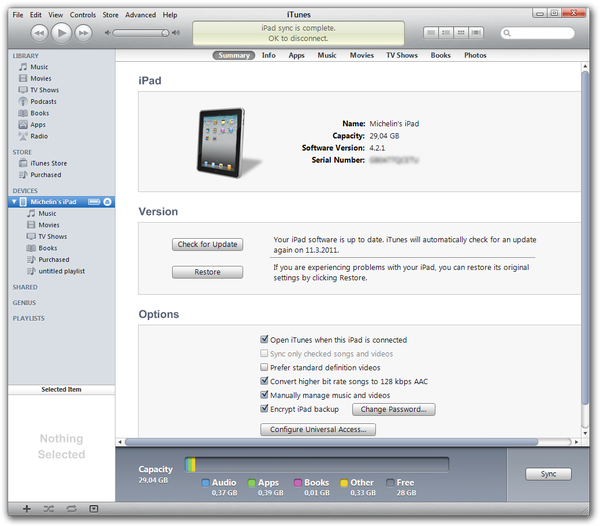
Janela de gerenciamento do dispositivo no Apple iTunes
Usando a função de backup no iTunes
Fazendo um novo backup usando o iTunes
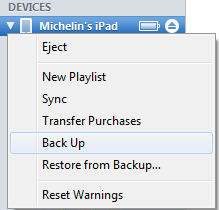
Menu Back Up do Apple iTunes
- Conecte o dispositivo iOS ao computador via USB.
- No iTunes, clique com o botão direito do mouse no seu dispositivo na seção Devices.
- Você verá um menu suspenso com a opção Back Up.
- Aguarde alguns segundos até o iTunes concluir o processo de backup.
Você pode gerenciar seus backups no iTunes com a opção Edit → Preferences → Devices
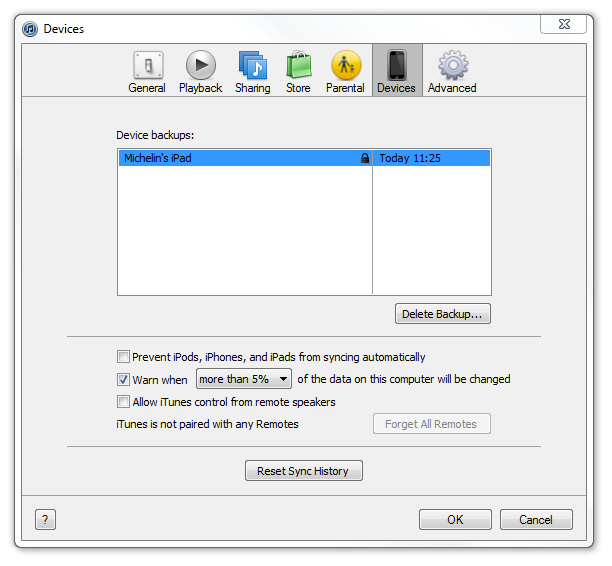
Menu de backup do dispositivo no Apple iTunes
Restaurando backup no iTunes.
Para restaurar o backup do iOS, use o mesmo procedimento que ao criar o backup, mas escolha a opção Restore from Backup. O iTunes exibirá uma nova janela, onde você pode escolher seu dispositivo e depois usar a opção Restore para que seu backup seja importado para o dispositivo iOS.
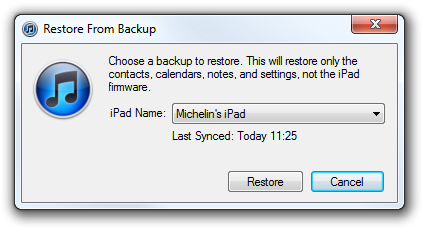
Janela Restore From Backup do Apple iTunes
Onde encontrar backups do iTunes
Na versão do iTunes para Windows, os dados de backup são armazenados no diretório:
\Users\UserName\AppData\Roaming\Apple Computer\MobileSync\Backup\
Na versão do iTunes para Mac, os dados de backup são armazenados no diretório:
/Users/UserName/Library/Application Support/MobileSync/Backup/