
 Language
Související přípony:
 Na Play Store najdete spoustu aplikací, se kterými můžete skrýt své soubory nebo aplikace před zvědavýma očima. Ale co zabránit aplikacím (dokonce i výchozím Android aplikacím) v přístupu k určitým složkám nebo souborům?
Typickým problémem je, když váš přehrávač médií (pro hudbu) nebo galerie (pro obrázky) indexuje výchozí Android soubory jako vyzváněcí tóny, zvuky oznámení, tapety a další podobné věci.
Na některých zařízeních s Androidem mohou být takové soubory ve výchozím nastavení omezené (skryté pro aplikaci), ale mnoho zařízení tento problém má. Není to nic zásadního, ale kdo chce mít svou playlistu nebo galerii zaplněnou haraburdím?
Existuje poměrně jednoduché řešení tohoto problému, ale většina uživatelů Androidu o něm neví - .nomedia soubory.
Co jsou .nomedia soubory?
Android OS používá .nomedia soubory k tomu, aby zabránil aplikacím „vidět“ soubory v určitých složkách. To neznamená, že jsou tyto soubory skryté uživatelům, uvidíte je bez problémů, ale některé aplikace, které rády indexují obsah, přeskočí obsah složky.
To může být velmi užitečné pro omezení přístupu různých aplikací galerie nebo přehrávačů médií, aby nezobrazovaly určité soubory.
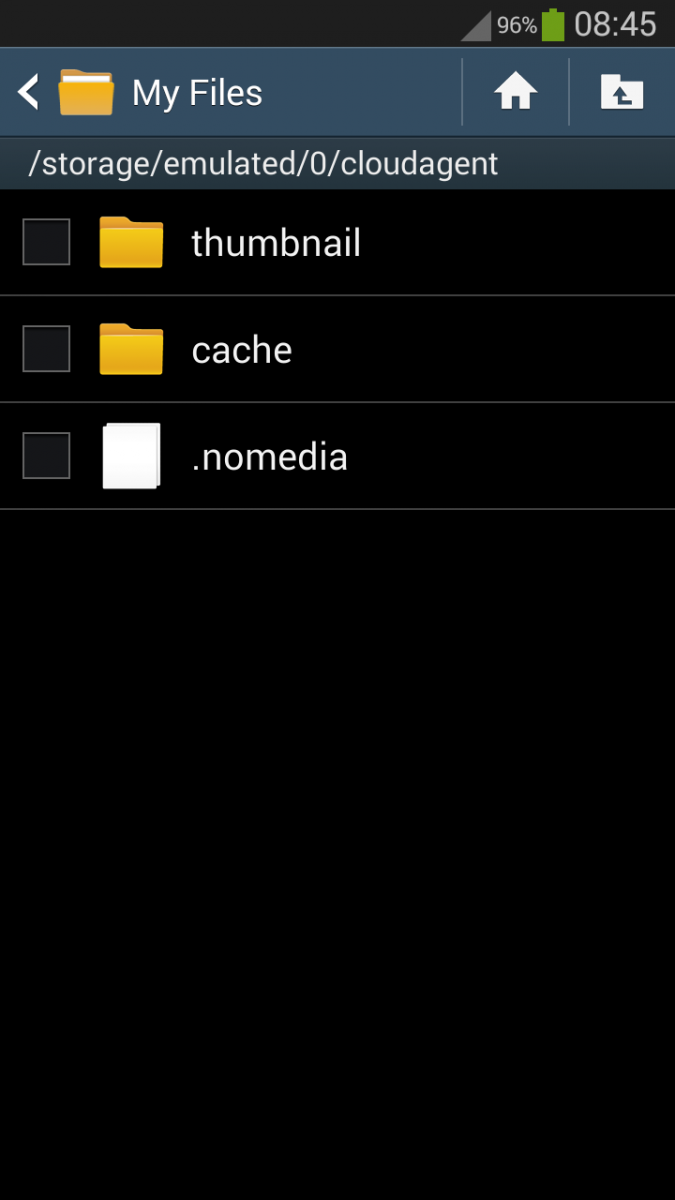
Typický .nomedia soubor je jen prázdný textový soubor (0 kb) s příponou nomedia a bez názvu souboru. Pravda je, že jakýkoli soubor bez názvu a s příponou nomedia bude fungovat, i kdyby původně byl něco jiného, například fotka nebo píseň.
Jak .nomedia soubory fungují?
Když je .nomedia soubor umístěn do nějaké složky, způsobí, že obsah je pro aplikace, které mají přístup k této složce, „neviditelný“.
Je to snadný a efektivní způsob, jak omezit aplikace, a tyto soubory najdete v několika systémových složkách Android OS.
Jak ručně vytvořit .nomedia soubory?
V podstatě máte tři možnosti, jak vytvořit .nomedia soubory, a tím to končí. Každá z nich vyžaduje restart telefonu po dokončení postupu, aby se změna projevila.
Znovu použít existující .nomedia soubory
Spousta .nomedia souborů je rozesetých v různých složkách v Androidu. Můžete je jednoduše najít pomocí nějaké správce souborů (například ES File Explorer) a zkopírovat .nomedia soubor do libovolné složky, kterou chcete.
Vytvořit .nomedia soubor z nějakého souboru
Můžete vzít jakýkoli soubor, fotku, píseň, cokoliv, a jednoduše jej přejmenovat na soubor bez názvu a s příponou nomedia, takže získáte soubor „.nomedia“. Obvykle je nejlepší to udělat z co nejmenšího souboru, ideálně prázdného.
Vytvořit prázdný .nomedia soubor na PC
Poslední možností je vytvořit prázdný textový soubor (.nomedia) na vašem PC v Notepadu a přenést jej do telefonu Android přes USB. Jen se ujistěte, že máte ve Windows viditelné přípony souborů, abyste opravdu vytvořili .nomedia soubor bez názvu a s správnou příponou.
Jak proces obrátit?
Pokud už nechcete, aby byl obsah složky skrytý pro Android aplikace, jednoduše soubor smažte nebo přejmenujte příponu z nomedia na něco jiného.
Je ještě něco dalšího o .nomedia souborech?
Ne, to je v podstatě vše, co potřebujete vědět o tomto unikátním typu souboru v Androidu.