
 Language
Verwandte Erweiterungen:
 Im Play Store gibt es viele Apps, mit denen Sie Ihre Dateien oder Apps vor neugierigen Blicken verbergen können. Aber wie verhindert man, dass Apps (auch Standard-Android-Apps) auf bestimmte Ordner oder Dateien zugreifen?
Das typische Problem ist, wenn Ihr Media Player (für Musik) oder Ihre Galerie-App (für Bilder) Standard-Android-Dateien wie Klingeltöne, Benachrichtigungstöne, Hintergrundbilder und ähnliches indexiert.
Auf einigen Android-Geräten können solche Dateien standardmäßig eingeschränkt (für die App versteckt) sein, aber viele Geräte haben dieses Problem. Nicht kritisch, aber wer möchte schon, dass seine Wiedergabeliste oder Galerie mit Müll zugemüllt wird?
Es gibt eine recht einfache Lösung dafür, aber die meisten Android-Nutzer kennen sie nicht - .nomedia-Dateien.
Was sind .nomedia-Dateien?
Das Android-Betriebssystem verwendet .nomedia-Dateien, um zu verhindern, dass Apps Dateien in bestimmten Ordnern „sehen“. Das bedeutet nicht, dass diese Dateien für Benutzer versteckt sind; Sie werden sie problemlos sehen, aber einige Apps, die gerne Inhalte indexieren, überspringen den Inhalt des Ordners.
Das kann sehr nützlich sein, um den Zugriff verschiedener Galerie- oder Media-Player-Apps einzuschränken, sodass sie bestimmte Dateien nicht anzeigen.
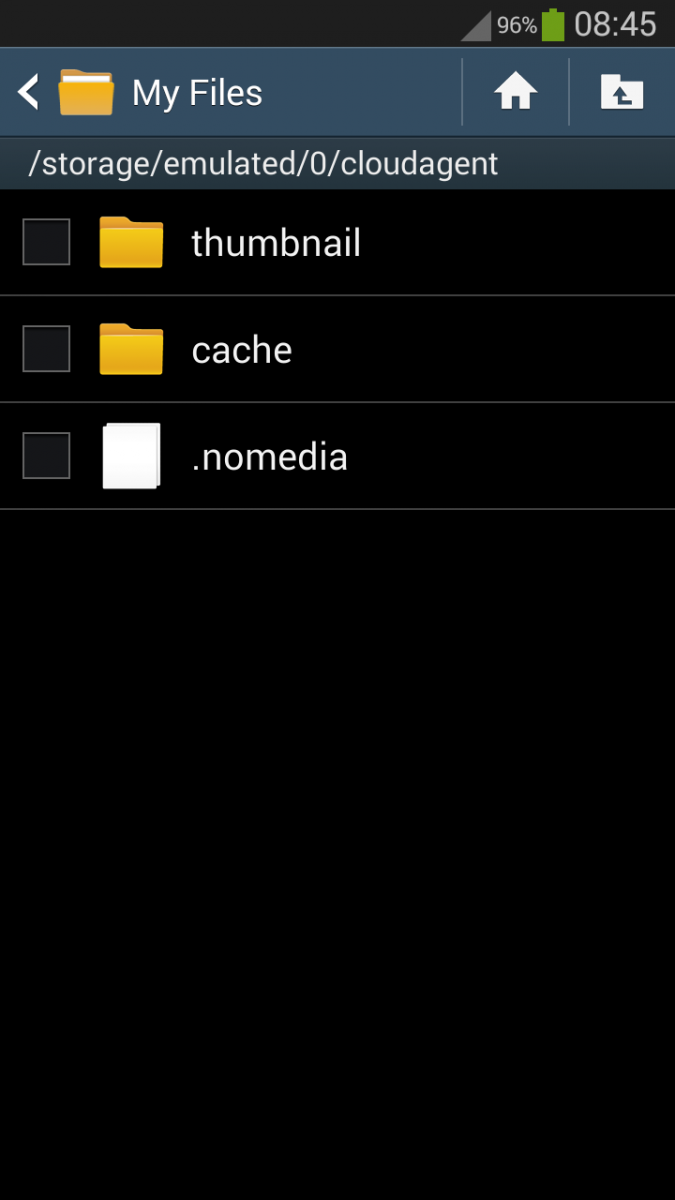
Eine typische .nomedia-Datei ist nur eine leere Textdatei (0 kb) mit der Endung nomedia und ohne Dateinamen. Die Wahrheit ist, dass jede Datei ohne Dateinamen und mit der Endung nomedia funktionieren würde, auch wenn sie ursprünglich etwas anderes war, wie z. B. Foto oder Lied.
Wie funktionieren .nomedia-Dateien?
Wenn eine .nomedia-Datei in einem Ordner platziert wird, macht sie dessen Inhalt für Apps, die Zugriff auf diesen Ordner haben, „unsichtbar“.
Es ist eine einfache und effiziente Methode, um Apps einzuschränken, und Sie finden diese Dateien in mehreren Systemordnern des Android-Betriebssystems.
Wie erstellt man .nomedia-Dateien manuell?
Grundsätzlich haben Sie drei Möglichkeiten, .nomedia-Dateien zu erstellen, und das war’s. Für alle ist ein Neustart des Telefons nach der Durchführung erforderlich, um die Änderung wirksam werden zu lassen.
Vorhandene .nomedia-Dateien wiederverwenden
Viele .nomedia-Dateien sind in verschiedenen Ordnern auf Android verteilt. Sie können sie einfach mit einem Dateimanager (wie ES File Explorer) finden und eine Kopie der .nomedia-Datei in jeden beliebigen Ordner einfügen.
Eine .nomedia-Datei aus einer anderen Datei machen
Sie können jede Datei – Foto, Lied, was auch immer – nehmen und sie einfach so umbenennen, dass kein Dateiname, aber die Endung nomedia vorhanden ist, sodass Sie eine „.nomedia“-Datei erhalten. Am besten eignet sich eine möglichst kleine Datei, idealerweise eine leere.
Leere .nomedia-Datei auf dem PC erstellen
Die letzte Möglichkeit ist, eine leere Textdatei (.nomedia) auf Ihrem PC mit Notepad zu erstellen und diese per USB auf Ihr Android-Telefon zu übertragen. Stellen Sie einfach sicher, dass in Windows die Dateiendungen sichtbar sind, damit Sie wirklich eine .nomedia-Datei ohne Dateinamen und mit der richtigen Endung erstellen können.
Wie lässt sich der Vorgang rückgängig machen?
Wenn der Inhalt eines Ordners für Android-Apps nicht mehr versteckt sein soll, löschen Sie einfach die Datei oder benennen Sie die Endung von nomedia in etwas anderes um.
Gibt es sonst noch etwas über .nomedia-Dateien zu wissen?
Nein, das ist im Wesentlichen alles, was Sie über diesen einzigartigen Android-Dateityp wissen müssen.