
 Language
Powiązane rozszerzenia:
 W Sklepie Play możesz znaleźć mnóstwo aplikacji, za pomocą których ukryjesz swoje pliki lub aplikacje przed wścibskimi. Ale co z ochroną przed dostępem aplikacji (nawet tych domyślnych na Androidzie) do wybranych folderów lub plików?
Typowy problem pojawia się wtedy, gdy Twoja aplikacja do odtwarzania multimediów (muzyki) lub galeria (zdjęć) indeksuje domyślne pliki Androida, takie jak dzwonki, dźwięki powiadomień, tapety i inne podobne rzeczy.
Na niektórych urządzeniach z Androidem takie pliki mogą być domyślnie ograniczone (ukryte przed aplikacją), ale wiele urządzeń ma ten problem. Nic krytycznego, ale kto chce mieć swoją listę odtwarzania lub galerię zaśmieconą byle czym?
Istnieje całkiem proste rozwiązanie, ale większość użytkowników Androida nie jest o nim świadoma — pliki .nomedia.
Czym są pliki .nomedia?
Android OS używa plików .nomedia, aby uniemożliwić aplikacjom „widzenie” plików w wybranych folderach. Nie oznacza to, że są one ukryte przed użytkownikami, będziesz je widzieć bez problemu, ale niektóre aplikacje, które lubią indeksować zawartość, ominą folder.
Może to być bardzo przydatne do ograniczenia dostępu różnych aplikacji galerii ze zdjęciami lub odtwarzaczy multimediów, aby nie wyświetlały niektórych plików.
Typowy plik .nomedia to po prostu pusty plik tekstowy (0 kb) z sufiksem nomedia i bez nazwy pliku. Prawda jest taka, że każdy plik bez nazwy pliku i z rozszerzeniem nomedia będzie działać, nawet jeśli pierwotnie był czymś innym, np. zdjęciem lub piosenką.
Jak działają pliki .nomedia?
Gdy plik .nomedia zostanie umieszczony w jakimś folderze, sprawia, że zawartość jest „niewidoczna” dla aplikacji, które mają dostęp do tego folderu.
To łatwy i skuteczny sposób ograniczania aplikacji, a te pliki możesz znaleźć w kilku folderach systemowych Android OS.
Jak ręcznie utworzyć pliki .nomedia?
Masz zasadniczo trzy opcje, jak utworzyć pliki .nomedia — i tyle. Każda z nich będzie wymagała ponownego uruchomienia telefonu po zakończeniu procedury, aby zastosować zmianę.
Wykorzystaj istniejące pliki .nomedia
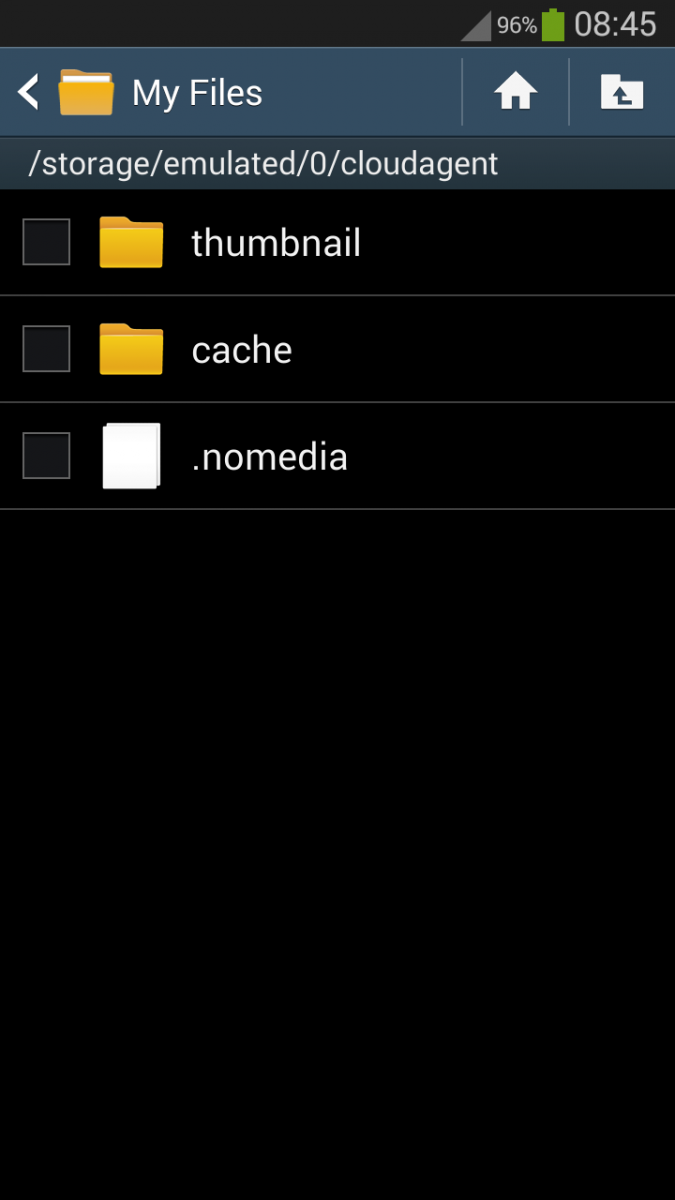
W różnych folderach Androida rozrzuconych jest mnóstwo plików .nomedia. Możesz je po prostu znaleźć za pomocą jakiejś aplikacji do zarządzania plikami (np. ES File Explorer) i wykonać kopię pliku .nomedia do dowolnego folderu, w którym chcesz.
Utwórz plik .nomedia z jakiegoś pliku
Możesz wziąć dowolny plik, zdjęcie, piosenkę, cokolwiek, i po prostu zmienić jego nazwę tak, aby nie miał nazwy pliku ani rozszerzenia, tylko miało ono wartość nomedia, dzięki czemu otrzymasz plik „.nomedia”. Najlepiej jest zrobić go z jak najmniejszego pliku, najlepiej pustego.
Utwórz pusty plik .nomedia na PC
Ostatnią opcją byłoby utworzenie na swoim komputerze pustego pliku tekstowego (.nomedia) przy użyciu Notatnika i przeniesienie go na telefon z Androidem przez USB. Upewnij się tylko, że w Windows masz widoczne rozszerzenia, abyś mógł naprawdę utworzyć plik .nomedia bez nazwy pliku i z poprawnym rozszerzeniem.
Jak cofnąć proces?
Jeśli przestajesz chcieć, aby zawartość folderu była ukryta przed aplikacjami na Androida, po prostu usuń plik albo zmień sufiks z nomedia na coś innego.
Czy jest coś jeszcze na temat pliku .nomedia?
Nie, to w zasadzie wszystko i wszystko, co musisz wiedzieć o tym wyjątkowym typie pliku na Androida.