
 Language
Verwandte Erweiterungen:
 Spotlight ist die standardmäßige Suchfunktion im Apple Mac OS X Betriebssystem. Es indiziert alle Inhalte auf Ihrem Mac-Laufwerk, wie Dokumente, Songs, Bilder, Apps, Lesezeichen, Web-Verlauf, Webseiten usw. Es ist auch in der Lage, in Dokumenten nach bestimmten Phrasen und durch Dateimetadaten zu suchen. Manchmal besteht jedoch zum Beispiel aus privaten Gründen die Notwendigkeit, einige Ordner oder Speicher (externe Festplatten, USB-Sticks etc.) aus dem Spotlight-Index auszuschließen.
Ausschließen bestimmter Ordner aus dem Spotlight-Index
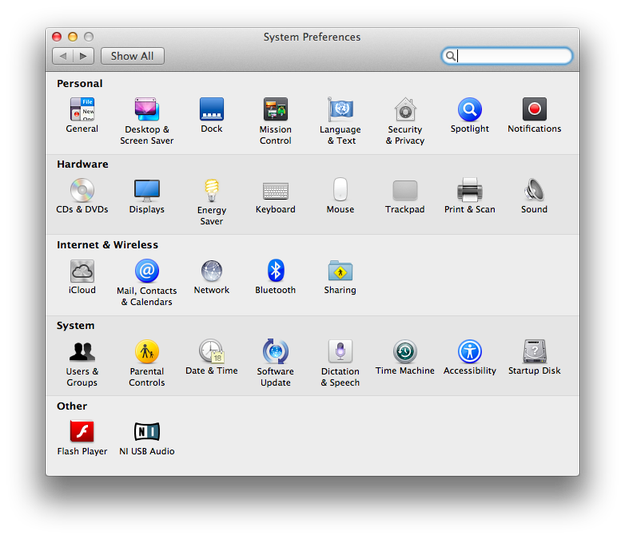
Öffnen Sie die Systemeinstellungen und klicken Sie auf das Spotlight-Symbol.
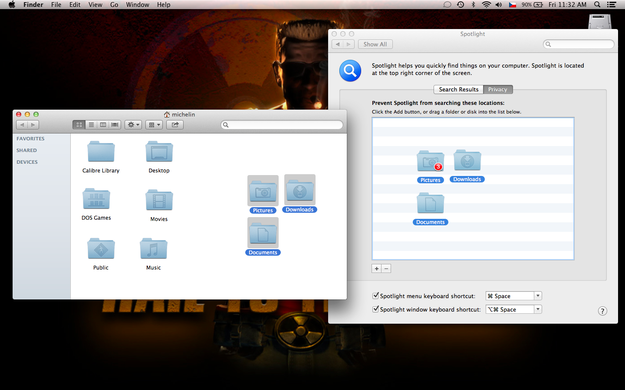
Wählen Sie den Privacy-Tab → Öffnen Sie den Finder und ziehen Sie Ordner oder Laufwerke per Drag & Drop in die Privacy-Liste. Sie können auch die Hinzufügen-Schaltfläche (Symbol „+“) verwenden.
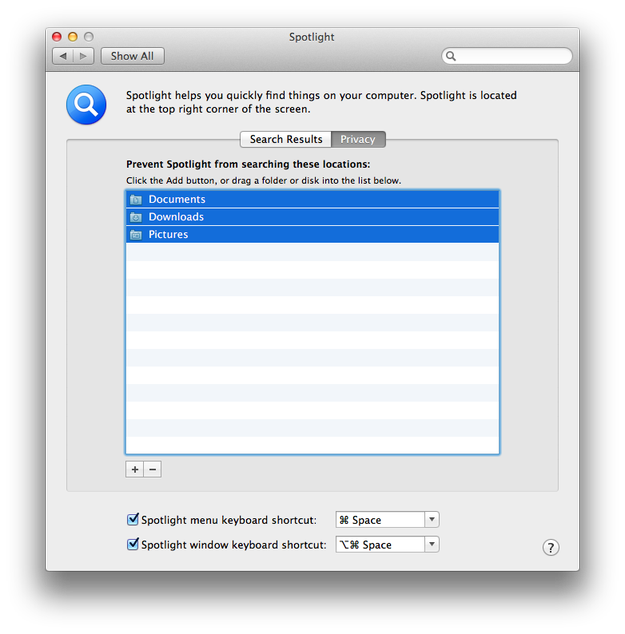
Ordner in der Privacy-Liste werden nicht indiziert und Informationen von ihnen sind in der Spotlight-Suche nicht sichtbar.
Wenn Sie Ordner oder Laufwerke aus der Privacy-Liste entfernen müssen, markieren Sie sie und verwenden Sie die Entfernen-Schaltfläche (Symbol „-“). Spotlight beginnt dann wieder, Informationen von diesen Ordnern zu indizieren und anzuzeigen.
Wenn Sie einen bestimmten Ordner aus dem Spotlight-Index ausblenden möchten, können Sie diesen kleinen Trick verwenden. Öffnen Sie den Finder, klicken Sie auf den Ordner und fügen Sie die .noindex-Dateierweiterung an das Ende des Ordnernamens an (zum Beispiel Documents zu Documents.noindex). Spotlight wird die Indizierung dieses Ordners einstellen, aber die bereits indizierten Informationen bleiben weiterhin in den Spotlight-Suchergebnissen sichtbar.