
 Language
Extensiones relacionadas:
 Spotlight es la función de búsqueda predeterminada en el sistema operativo Apple Mac OS X. Indexa todo el contenido en el disco de tu Mac, como documentos, canciones, imágenes, apps, marcadores, historial web, páginas web, etc. También puede buscar en documentos con frases específicas y a través de los metadatos de los archivos. Sin embargo, a veces es necesario, por ejemplo, por razones de privacidad, excluir algunas carpetas o almacenamiento (discos duros externos, USB Flash, etc.) del índice de Spotlight.
Exclusión de carpetas específicas del índice de Spotlight
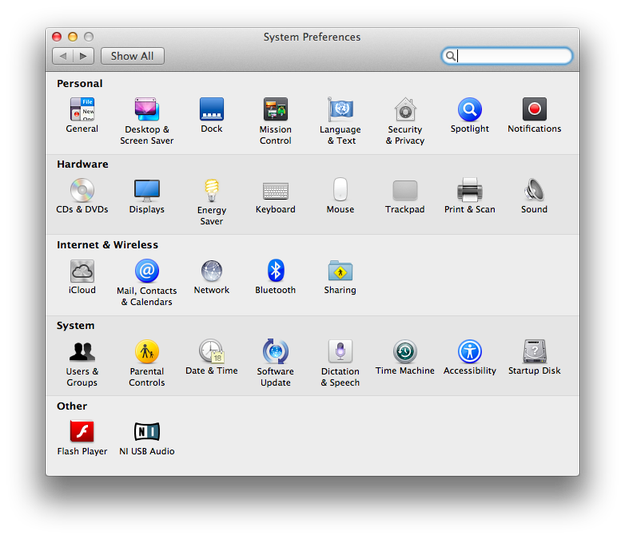
Abre Preferencias del Sistema y haz clic en el icono de Spotlight.
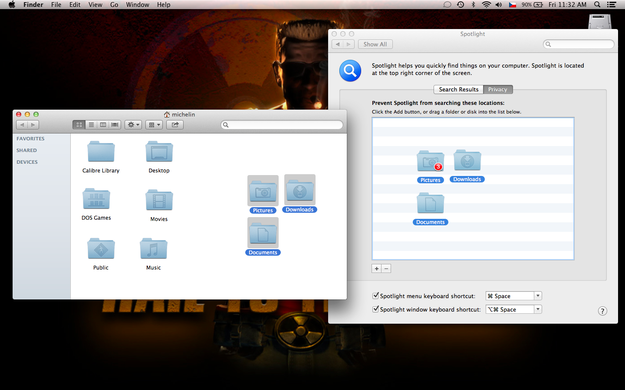
Selecciona la pestaña Privacidad → Abre Finder y arrastra y suelta carpetas o discos en la lista de Privacidad. También puedes usar el botón Añadir (icono "+").
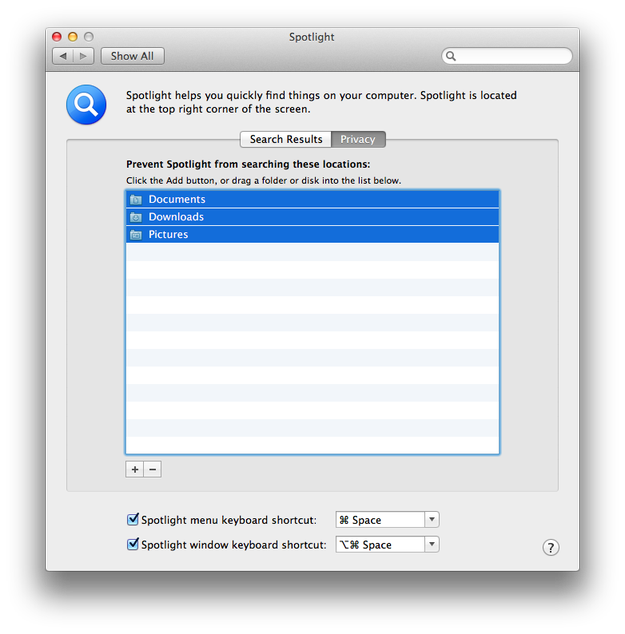
Las carpetas en la lista Privada no serán indexadas y la información de ellas no será visible en la búsqueda de Spotlight.
Si necesitas eliminar carpetas o discos de la lista Privada, selecciónalos y usa el botón Eliminar (icono "-"). Spotlight comenzará a indexar la información y a mostrarla nuevamente desde estas carpetas.
Si necesitas ocultar una carpeta específica del índice de Spotlight, puedes usar este pequeño truco. Abre Finder, haz clic en la carpeta y añade la extensión de archivo .noindex al final del nombre de la carpeta (por ejemplo, Documents a Documents.noindex). Spotlight dejará de indexar esta carpeta, pero la información previamente indexada seguirá siendo visible en los resultados de búsqueda de Spotlight.