
 Language
Extensões relacionadas:
 Spotlight é o recurso de pesquisa padrão no sistema operacional Apple Mac OS X. Ele indexa todo o conteúdo do seu disco do Mac, como documentos, músicas, imagens, apps, favoritos, histórico da web, páginas da web, etc. Ele também é capaz de buscar em documentos com frases específicas e através dos metadados dos arquivos. No entanto, às vezes há a necessidade, por exemplo, por motivos de privacidade, de excluir algumas pastas ou dispositivos de armazenamento (discos rígidos externos, USB Flash etc.) do índice do Spotlight.
Excluindo pastas específicas do índice do Spotlight
Abra Preferências do Sistema e clique no ícone Spotlight.
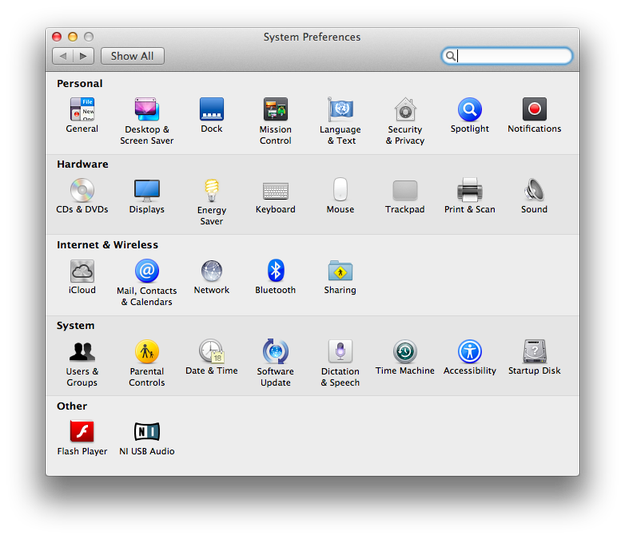
Selecione a aba Privacidade → Abra o Finder e arraste e solte pastas ou discos na lista de Privacidade. Você também pode usar o botão Adicionar (ícone "+").
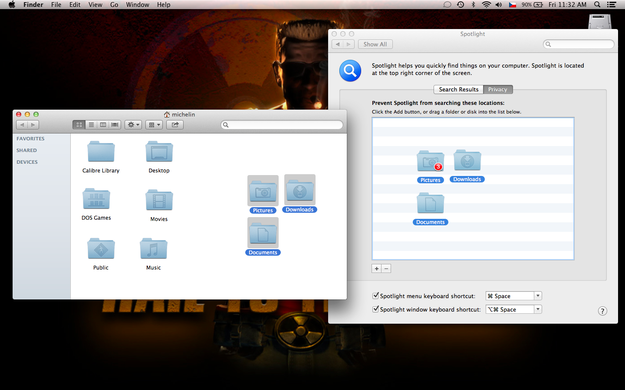
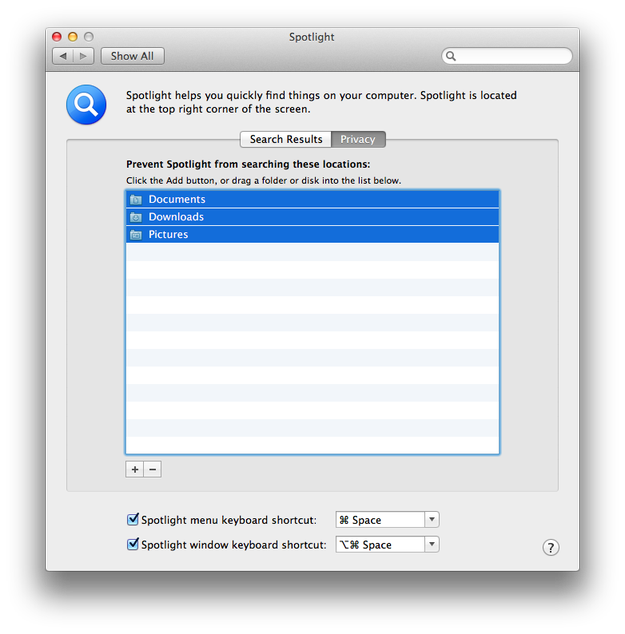
As pastas na lista Privacidade não serão indexadas e as informações delas não estarão visíveis na busca do Spotlight.
Se precisar remover pastas ou discos da lista Privacidade, selecione-os e use o botão Remover (ícone "-"). O Spotlight começará a indexar as informações dessas pastas novamente e elas voltarão a ser exibidas nas buscas.
Se precisar esconder uma pasta específica do índice do Spotlight, você pode usar esta pequena dica. Abra o Finder, clique na pasta e adicione a extensão de arquivo .noindex ao final do nome da pasta (por exemplo, Documents para Documents.noindex). O Spotlight parará de indexar essa pasta, mas as informações antigas já indexadas ainda estarão visíveis nos resultados de busca do Spotlight.