
 Language
Das Umbenennen von Dateierweiterungen oder sogar von Dateinamen mehrerer Dateien kann wirklich eine lästige Arbeit sein, besonders wenn Sie es für hunderte Dateien tun müssen. Anstatt es manuell einzeln zu machen, gibt es Möglichkeiten, wie Sie Zeit sparen und es schnell erledigen können.
In diesem Artikel konzentrieren wir uns darauf, Ihnen zu zeigen, wie Sie die Dateierweiterungen mehrerer Dateien einfach ändern können.
Umbenennen von Dateierweiterungen mit der Windows-Befehlszeile
Sie können die Erweiterungen in einem einzelnen Ordner schnell umbenennen, ohne eine Drittanbieter-Software, indem Sie einfach die Windows-Befehlszeile verwenden. Sie benötigen jedoch mindestens Grundkenntnisse über DOS-Befehle, um zu dem Ordner mit den Dateien zu navigieren, die Sie umbenennen möchten, und danach folgenden Befehl verwenden: ren *.XXX *.YYY, wobei XXX die ursprüngliche Dateierweiterung ist und YYY die Erweiterung, in die Sie sie umbenennen möchten.
Ein kleiner Hinweis: Es gibt hier keine Rückgängig-Funktion, und es werden wirklich alle Dateien in diesem Ordner umbenannt. Stellen Sie also sicher, dass nur die Dateien vorhanden sind, die Sie tatsächlich umbenennen möchten.
Umbenennen von Erweiterungen mit Software
Natürlich gibt es Programme, die dasselbe erreichen können und sogar mehr, mit dem Vorteil einer benutzerfreundlicheren Oberfläche. Eines dieser großartigen Programme, mit dem Sie mehrere Dateierweiterungen mit einem einzigen Klick schnell umbenennen können, ist Multi File Renamer – und Sie können es kostenlos von SourceForge herunterladen.
Multi File Renamer kann mehrere Aktionen ausführen, darunter Ersetzen, Großschreibung, Einfügen, Löschen oder Tauschen. Alle Funktionen haben ihre Anwendungen, die Ihnen wirklich viel Zeit sparen können, besonders wenn Sie hunderte Dateien wie Fotos bearbeiten müssen.
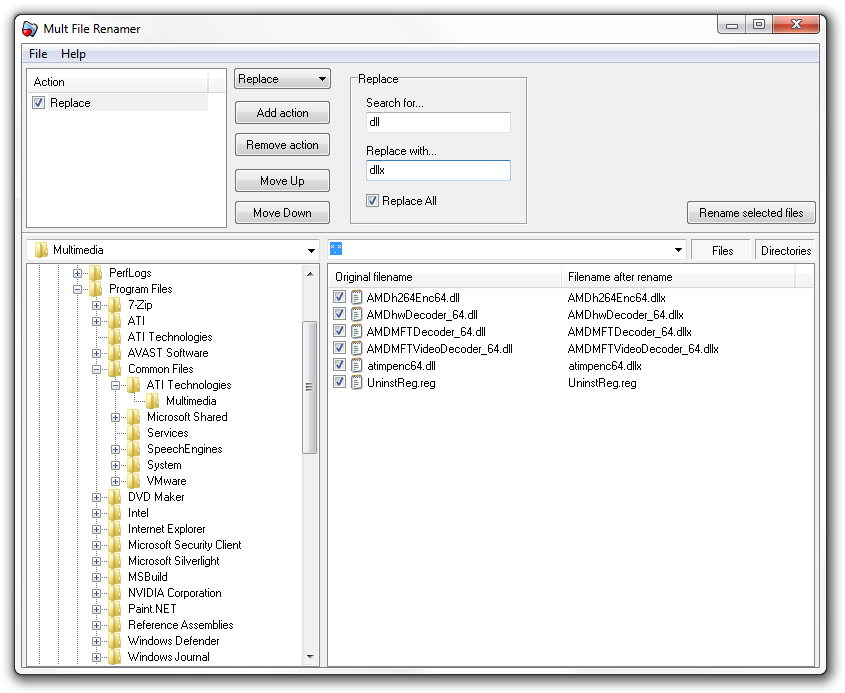
Screenshot von Multi File Renamer mit einem zufälligen Beispiel, wie einfach die DLL-Erweiterung mit einem einzigen Klick in DLLX umbenannt werden kann.
Multi File Renamer Aktionen
Ersetzen ersetzt einfach eine Zeichenfolge in den ausgewählten Dateien durch etwas Neues. Zum Beispiel kann es verwendet werden, um die Dateierweiterung AAA mit einer einzigen Aktion schnell in BBB umzubenennen.
Großschreibung hat mehrere Modi, in denen Sie entweder nur den ersten Buchstaben des Dateinamens großschreiben, alle Buchstaben großschreiben, alle Buchstaben klein machen usw. können.
Einfügen ermöglicht es, an einer bestimmten Stelle im Dateinamen Zeichen einzufügen, wie zum Beispiel einen Buchstaben oder eine Zahl zwischen bestimmten Buchstaben einzufügen.
Löschen ermöglicht es, bestimmte Buchstaben oder Zeichen schnell aus Dateinamen oder Erweiterungen zu entfernen.
Tauschen wird verwendet, um bestimmte Zeichen von einer Stelle an eine andere zu verschieben, zum Beispiel wenn Sie xBBBy in BBxBy ändern möchten und den Buchstaben x von der 1. Position auf die 3. im Dateinamen verschieben.
Alles in allem großartige Funktionen, die sogar in einer Sequenz eingestellt und in einem Batch mit einem einzigen Klick ausgeführt werden können! Das spart wirklich Zeit.