
 Language
Renombrar extensiones de archivo, o incluso los nombres de múltiples archivos, puede ser un trabajo realmente tedioso, especialmente cuando necesitas hacerlo para cientos de archivos. En lugar de hacerlo uno por uno manualmente, existen formas de ahorrar tiempo y hacerlo rápidamente.
En este artículo nos enfocamos en mostrarte cómo puedes cambiar fácilmente las extensiones de archivo de múltiples archivos.
Renombrar extensiones de archivo usando la línea de comandos de Windows
Puedes renombrar rápidamente las extensiones en una sola carpeta sin ningún software de terceros, solo usando la línea de comandos de Windows. Sin embargo, necesitarás al menos conocimientos básicos de comandos DOS para navegar a la carpeta con los archivos que deseas renombrar, y después usar el siguiente comando: ren *.XXX *.YYY, donde XXX es la extensión original del archivo y YYY es la que quieres renombrar.
Solo un consejo, no hay función de deshacer aquí, y realmente renombrará todos los archivos en esa carpeta, así que asegúrate de que solo estén presentes los que realmente quieres renombrar.
Renombrar extensiones usando software
Por supuesto, existen programas que pueden lograr lo mismo, e incluso más, con el beneficio de una interfaz más amigable para el usuario. Uno de esos excelentes programas, que puede usarse para renombrar rápidamente múltiples extensiones de archivo con un solo clic es Multi File Renamer - y puedes descargarlo desde SourceForge gratis.
Multi File Renamer puede realizar varias acciones, incluyendo reemplazar, capitalizar, insertar, eliminar o intercambiar. Todas las funciones tienen sus usos, que realmente pueden ahorrarte mucho tiempo, especialmente si necesitas manejar cientos de archivos, como fotografías.
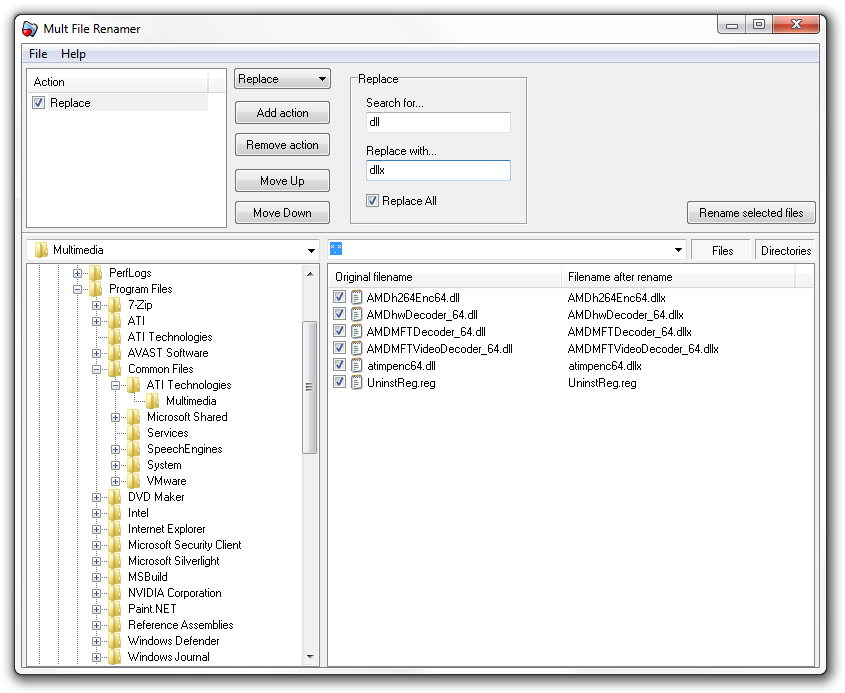
Captura de pantalla de Multi File Renamer mostrando un ejemplo aleatorio de lo fácil que es renombrar la extensión DLL a DLLX con un solo clic.
Acciones de Multi File Renamer
Reemplazar, simplemente reemplaza una cadena de caracteres en los archivos seleccionados por algo nuevo. Por ejemplo, puede usarse para renombrar rápidamente la extensión AAA a BBB con una sola acción.
Capitalizar tiene varios modos, en los cuales puedes capitalizar solo la primera letra del nombre del archivo, capitalizar todas las letras, hacer todas las letras minúsculas, etc.
Insertar permite insertar caracteres en un lugar determinado del nombre del archivo, como insertar una letra o número entre ciertas letras.
Eliminar permite quitar rápidamente ciertas letras o caracteres de los nombres de archivo o extensiones.
Intercambiar se usa para mover ciertos caracteres de un lugar a otro, como si quisieras cambiar xBBBy a BBxBy, por ejemplo, y mover la letra x de la primera posición a la tercera en el nombre del archivo.
En resumen, excelentes funciones que incluso pueden configurarse en secuencia y ejecutarse en lote con un solo clic. ¡Eso realmente ahorra tiempo.