
 Language
Zmiana rozszerzeń plików, a nawet nazw wielu plików jednocześnie może być naprawdę żmudną pracą, szczególnie gdy musisz zrobić to dla setek plików. Zamiast robić to po kolei ręcznie, istnieją sposoby, aby zaoszczędzić czas i wykonać to szybko.
W tym artykule skupiamy się na pokazaniu, jak możesz łatwo zmienić rozszerzenia wielu plików.
Zmienianie rozszerzeń plików za pomocą Windows command line
Możesz szybko zmieniać rozszerzenia w pojedynczym folderze bez jakichkolwiek 3rd party, korzystając tylko z Windows command line. Jednak potrzebujesz przynajmniej podstawowej wiedzy na temat komend DOS, aby przejść do folderu z plikami, które chcesz zmienić, a następnie użyć poniższego polecenia: ren *.XXX *.YYY, gdzie XXX to pierwotne rozszerzenie pliku, a YYY to to, na które chcesz je zmienić.
Tylko krótka rada: nie ma tu funkcji cofania (undo), i naprawdę zmieni to wszystkie pliki w tym folderze, więc upewnij się, że znajdują się tam wyłącznie te pliki, które rzeczywiście chcesz zmienić.
Zmienianie rozszerzeń przy użyciu oprogramowania
Oczywiście istnieją programy, które potrafią to zrobić, a nawet więcej — z korzyścią w postaci bardziej przyjaznego dla użytkownika interfejsu. Jednym z takich świetnych programów, które można wykorzystać do szybkiego zmieniania wielu rozszerzeń plików jednym kliknięciem, jest Multi File Renamer — i możesz pobrać go z SourceForge za darmo.
Multi File Renamer może wykonywać kilka działań, w tym zastępowanie, pisanie wielkimi literami, wstawianie, usuwanie albo zamianę (swapping). Wszystkie te funkcje mają swoje zastosowanie i mogą naprawdę zaoszczędzić mnóstwo czasu, szczególnie gdy musisz obsłużyć setki plików, takich jak fotografie.
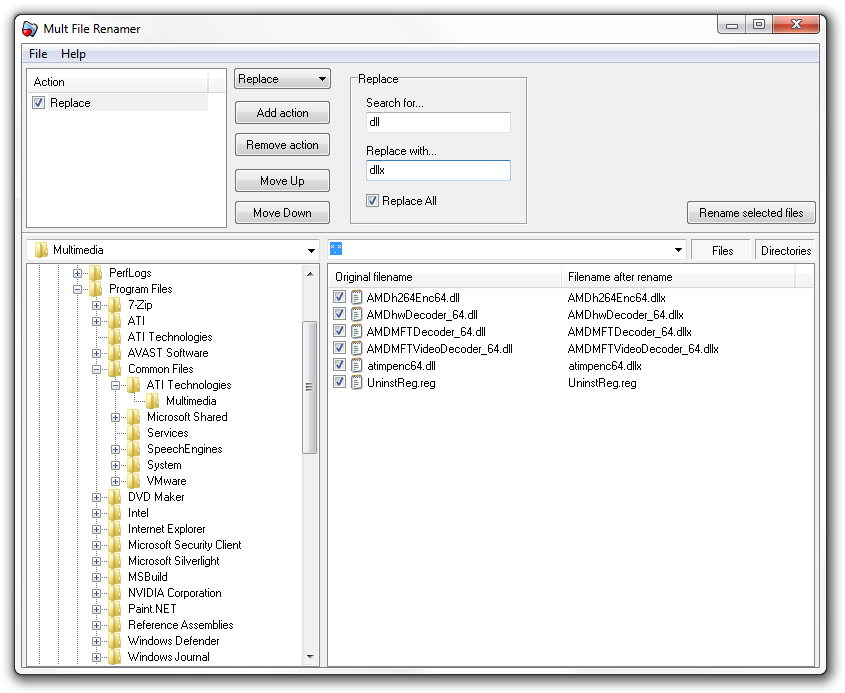
Zrzut ekranu Multi File Renamer przedstawiający losowy przykład tego, jak łatwo można zmienić rozszerzenie DLL na DLLX jednym kliknięciem.
Działania w Multi File Renamer
Zastępowanie — po prostu zastępuje ciąg znaków w wybranych plikach czymś nowym. Na przykład można go użyć do szybkiej zmiany rozszerzenia plików AAA na BBB jednym działaniem.
Wielkie litery (Capitalizing) ma kilka trybów, w których możesz albo pisać wielkimi literami tylko pierwszą literę z nazwy pliku, pisać wielkimi literami wszystkie litery, albo sprawić, że wszystkie litery będą małe itd.
Wstawianie pozwala wstawić znaki w określonym miejscu w nazwie pliku, np. wstawić literę lub numer między wybrane litery.
Usuwanie pozwala szybko usuwać określone litery lub znaki z nazw plików lub rozszerzeń.
Zamiana (Swapping) — to działanie służy do przenoszenia pewnych znaków z jednego miejsca na inne, np. jeśli chcesz zmienić xBBBy na BBxBy i przenieść literę x z 1. pozycji na 3. w nazwie pliku.
Ogólnie: świetne funkcje, które można nawet ustawić w sekwencji i wykonać wsadowo jednym kliknięciem! To naprawdę oszczędza czas.