
 Language
 Am 26. Juni 2013 stellte Microsoft ein großes neues Update für Windows 8 namens Windows 8.1 „Blue“ vor und veröffentlichte es als kostenlose öffentliche Vorschau für Beta-Tests. Die endgültige Version wird Ende 2013 im Microsoft Windows Store für Windows 8 und Windows RT (ARM-Version von Windows 8 für Tablets) erhältlich sein.
Wenn Sie es ausprobieren möchten, können Sie ISO-Installationsabbilder auf der Microsoft Windows 8.1 Blue Webseite herunterladen. Es ist in 32-Bit- und 64-Bit-Versionen mit verschiedenen Sprachen verfügbar.
Neuigkeiten und Verbesserungen in Microsoft Windows 8.1 Blue
Microsoft kündigte etwa 20 neue Verbesserungen in Windows Blue an. Nun zeigen wir Ihnen einige davon.
Inhalt:
- Start-Button
- Starten auf den Desktop
- Multitasking mit Metro-Apps
- Neue Größe der Metro-Kacheln
- Gleiche und animierte Wallpaper
- Neue App-Sortierung in Metro
- Metro-Einstellungen
- Neue Suche
- Windows Store
- Fotoeditor
- Taschenrechner und Wecker
- Internet Explorer 11
- Intelligenter Sperrbildschirm
- Gesten ohne Kinect
- Verbesserungen für Tablets
Start-Button
Im Windows 8 Desktop entfernte Microsoft den Start-Button aus der linken unteren Ecke. Windows 8.1 Blue bringt ihn zurück. Leider wechselt er den Benutzer wieder in die Modern UI (Metro) Umgebung.
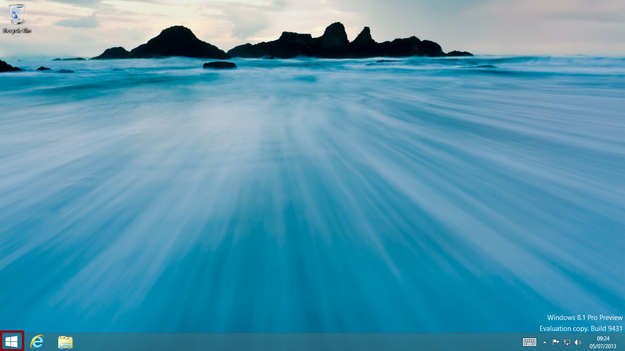
Windows 8.1 Blue Start-Button
Wenn Sie ein klassisches Startmenü wie in Windows 7 möchten, müssen Sie weiterhin Drittanbieter-Anwendungen wie Start8 von Stardock installieren.
Starten auf den Desktop
Microsoft Windows 8 startet direkt in Metro. Mit Drittanbieter-Anwendungen können Sie jedoch das Starten auf den Desktop einstellen. Windows 8.1 kann ohne Zusatzsoftware direkt auf den Desktop starten, wenn Sie diese Option in den Taskleisten- und Navigationseigenschaften aktivieren.
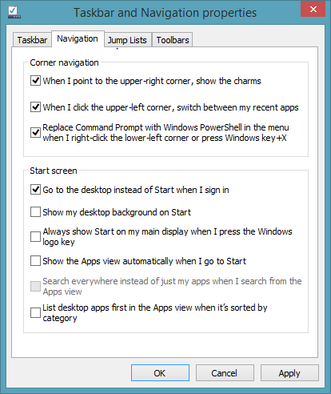
Windows 8.1 Blue Option zum Starten auf den Desktop
Multitasking mit Metro-Apps
Jetzt können Sie zwei Metro-Apps gleichzeitig auf einem Bildschirm ausführen (maximal vier auf großen Bildschirmen).
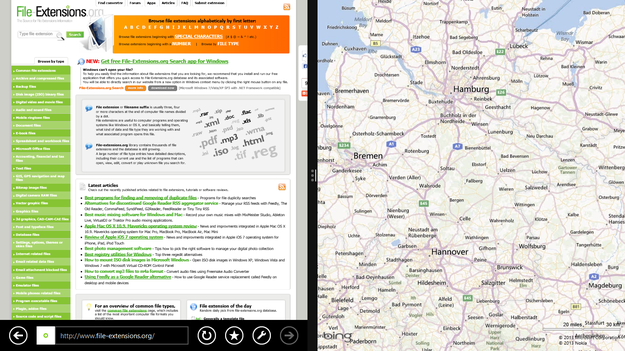
Windows 8.1 Blue Multitasking in Metro
Neue Größe der Metro-Kacheln
Kacheln können in vier Größen eingestellt werden: Klein, Mittel, Breit und Groß. Sie können auch „live“ mit Informationsvorschau sein.
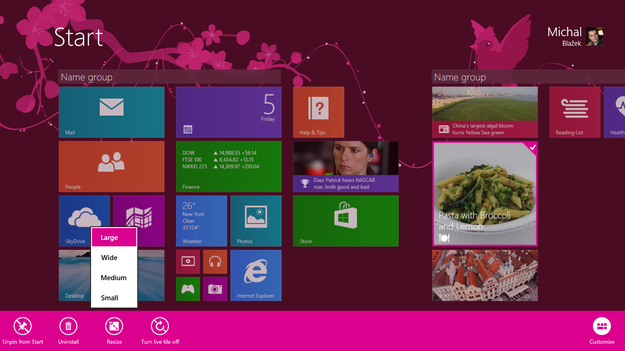
Windows 8.1 Blue Kachelgrößen-Einstellungen
Gleiche und animierte Wallpaper
Metro UI und Desktop können jetzt dasselbe Wallpaper haben. Wallpapers für Metro können jetzt animiert sein.
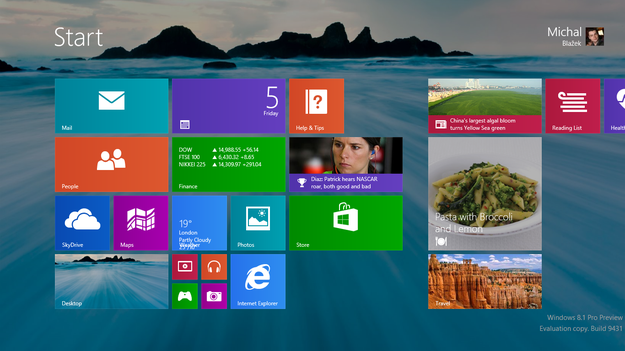
Windows 8.1 Blue Wallpaper identisch mit dem Desktop
Neue App-Sortierung in Metro
Alle Apps sind jetzt durch Klick auf den Pfeil nach unten in der linken unteren Ecke von Metro verfügbar. Wenn Sie ein Touch-Display (Tablet) haben, können Sie alle Apps durch Hochwischen mit dem Finger anzeigen.
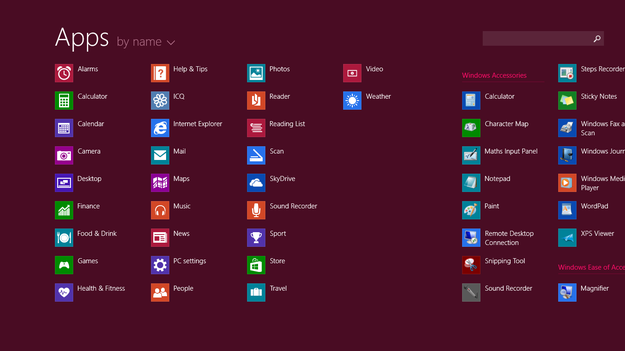
Windows 8.1 Blue App-Sortierung
Metro-Einstellungen
Metro kann jetzt viel mehr Einstellungen des Computers verwalten und Sie müssen die klassische Systemsteuerung im Desktop-Modus nicht mehr verwenden.
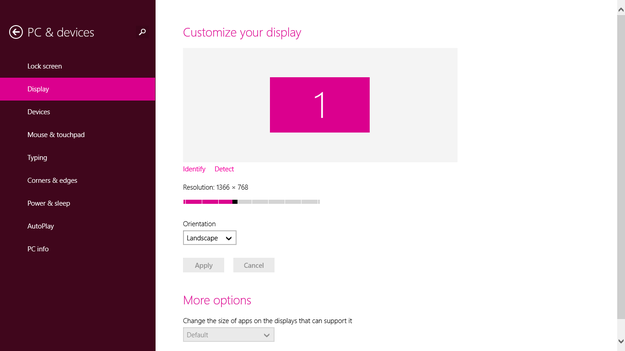
Windows 8.1 Metro PC Einstellungen
Neue Suche
Die neue Windows 8.1 Suche sucht nach Informationen an allen Orten auf dem Computer sowie im Internet mit der Bing-Suchmaschine.
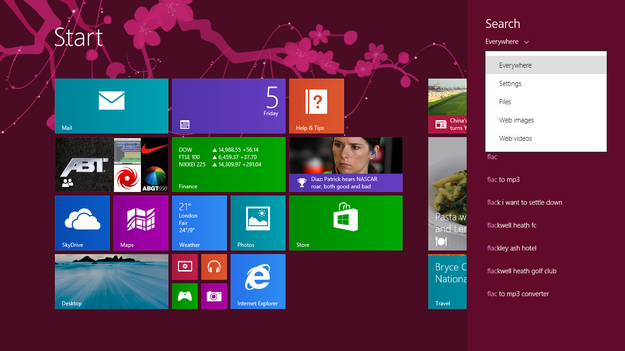
Microsoft Windows 8.1 Metro Suche
Windows Store
Der Windows Store kann jetzt Updates für Apps automatisch installieren und verfügt über bessere Suchfunktionen. Facebook und Flipboard kündigten neue native Clients für ihre Dienste an.
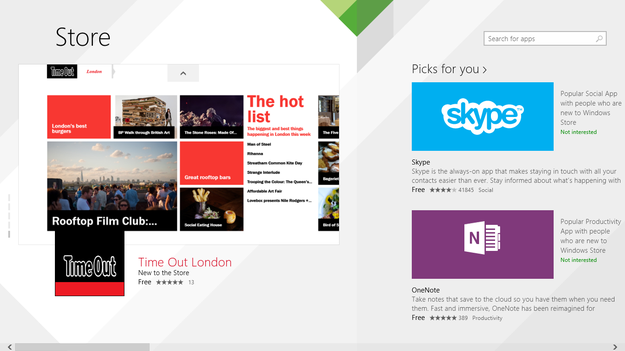
Windows 8.1 Blue Windows Store
Fotoeditor
Die Fotos-App in Metro enthält einfach zu bedienende Funktionen zur digitalen Fotobearbeitung. Sie können Fotos automatisch verbessern, drehen, zuschneiden, retuschieren und Effekte wie Vignette, selektiven Fokus usw. hinzufügen.
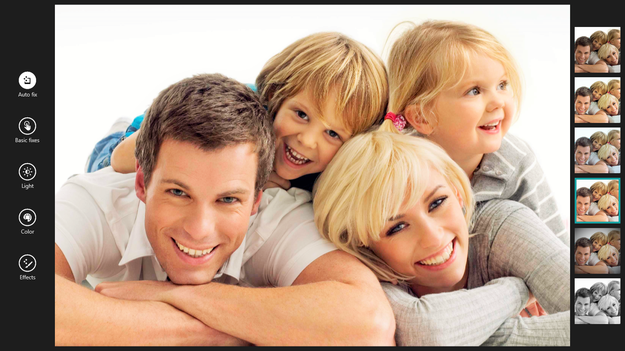
Windows 8.1 Blue Fotoeditor
Taschenrechner und Wecker
Microsoft hat die Taschenrechner- und Wecker-Apps für Metro verbessert. Sie sind besser für Touch-Displays optimiert. Der Taschenrechner bietet drei Varianten: Standardrechner, wissenschaftlicher Rechner und Umrechner. Der Wecker kann auch als Timer und Stoppuhr verwendet werden.
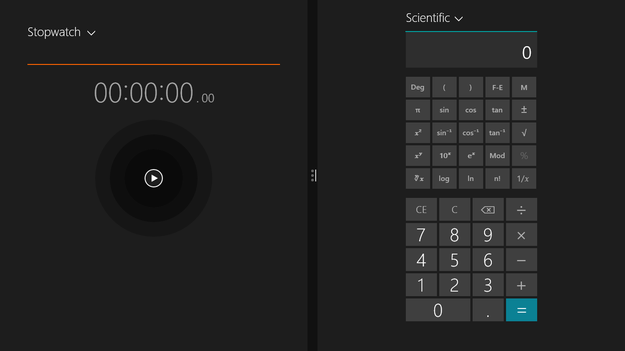
Windows 8.1 Blue Wecker und Taschenrechner
Internet Explorer 11
Der neue Internet Explorer ist in Metro- und Desktop-Version verfügbar. Er enthält neue Funktionen zur Verbesserung der Performance bei der Darstellung von Webseiten und integriert die WebGL-API zur Darstellung von 3D- und 2D-Grafiken.
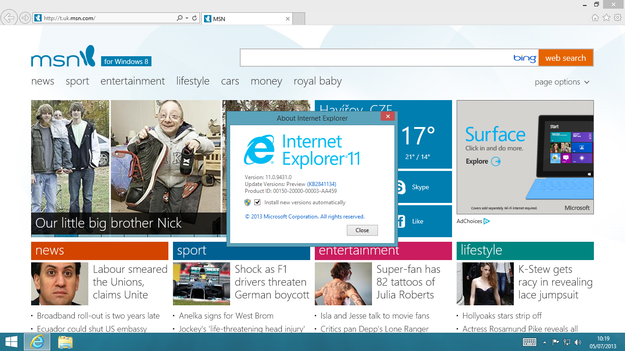
Microsoft Windows 8.1 Blue Internet Explorer 11
Intelligenter Sperrbildschirm
Der Sperrbildschirm kann nun Diashows anzeigen, die aus digitalen Fotos vom lokalen Speicher oder SkyDrive erstellt wurden. Sie können z.B. Anrufe via Skype direkt aus den Benachrichtigungen beantworten usw.
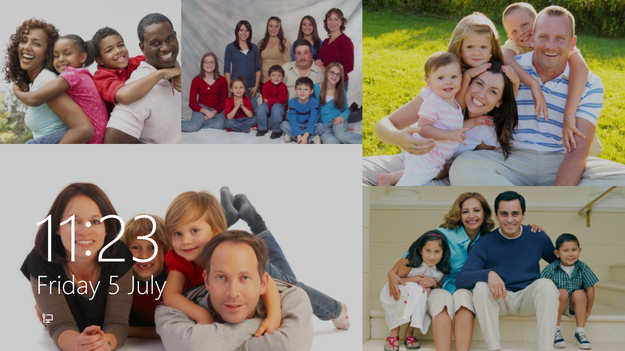
Windows 8.1 Blue Intelligenter Sperrbildschirm
Gesten ohne Kinect
Windows Blue enthält eine neue Funktion, die Gesten allein mit der Webcam erkennen kann. Diese Funktion arbeitet derzeit in der Food and Drink-App. Über eine API könnte sie allerdings auch für andere Anwendungen verfügbar sein.
Verbesserungen für Tablets
Einige der neuen Funktionen sind nur für Windows 8- oder Windows RT-Tablets verfügbar.
Kamera direkt vom Sperrbildschirm
Die Kamera ist direkt vom Sperrbildschirm aus zugänglich. Einfach mit dem Finger auf dem Display nach unten wischen.
Sphärisches Panorama
Die Kamera im Tablet kann jetzt sphärische Panoramen aufnehmen.
Optimierungen für kleine Touch-Displays
Windows 8.1 Blue ist jetzt für Tablets mit 8" und größer optimiert.