Language
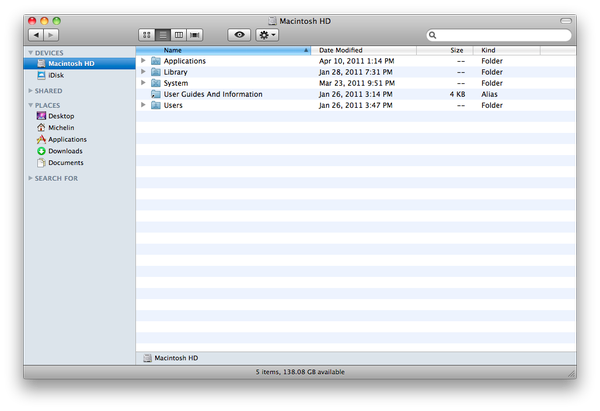
Finder es el gestor de archivos predeterminado en Apple Mac OS X. Te permite organizar y acceder prácticamente a todo en tu Mac, incluyendo aplicaciones, archivos, carpetas, discos y unidades compartidas en tu red. También puedes ver vistas previas ricas y de alta calidad del contenido de tus archivos.
Cómo mostrar archivos ocultos en Finder
No hay una opción para mostrar archivos ocultos en el menú de preferencias de Finder. Para mostrar archivos ocultos en Finder debes usar una aplicación llamada Terminal. La aplicación Terminal te permite acceder al entorno UNIX completo usando comandos estándar, herramientas y lenguajes de scripting.
-
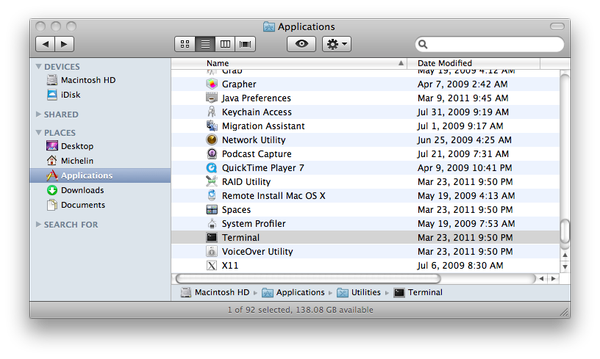
Abre la aplicación Terminal ubicada en la carpeta Applications/Utilities/
-
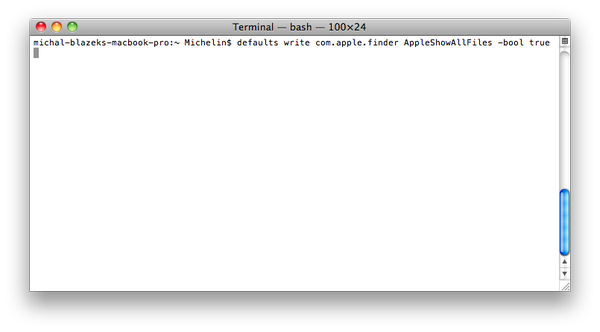
Escribe el comando defaults write com.apple.finder AppleShowAllFiles -bool true
-
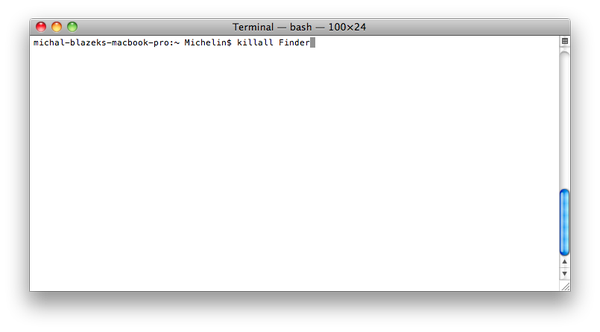
Escribe el comando killall Finder
-
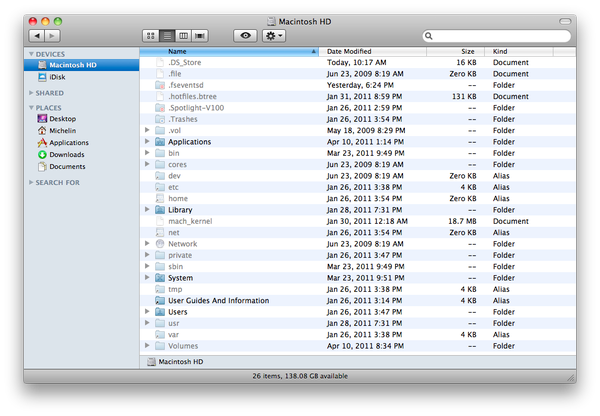
Cierra el Terminal y abre el Finder. Ahora mostrará todo, incluyendo archivos y carpetas ocultos.
Cómo ocultar archivos ocultos en Finder
-
Si no quieres mostrar los archivos ocultos nuevamente, abre la aplicación Terminal.
-
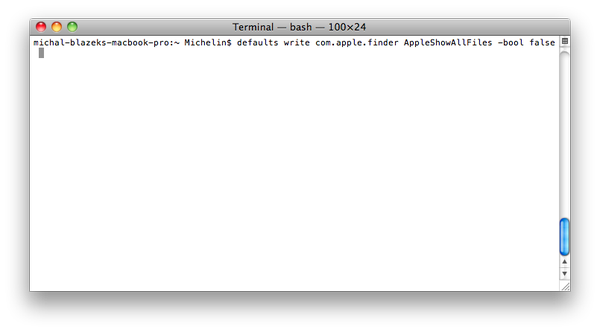
Escribe el comando defaults write com.apple.finder AppleShowAllFiles -bool false
-
Escribe el comando killall Finder
-
Cierra el Terminal y abre el Finder. Ahora no mostrará archivos y carpetas ocultos.