Language
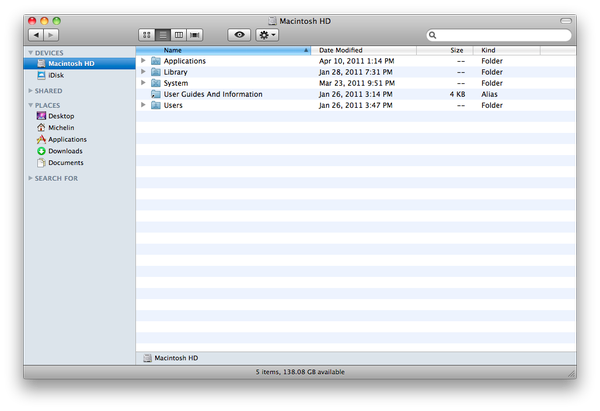
Finder é o gerenciador de arquivos padrão no Apple Mac OS X. Ele permite que você organize e acesse praticamente tudo no seu Mac, incluindo aplicativos, arquivos, pastas, discos e unidades compartilhadas na sua rede. Você também pode ver visualizações ricas e de alta qualidade do conteúdo dos seus arquivos.
Como mostrar arquivos ocultos no Finder
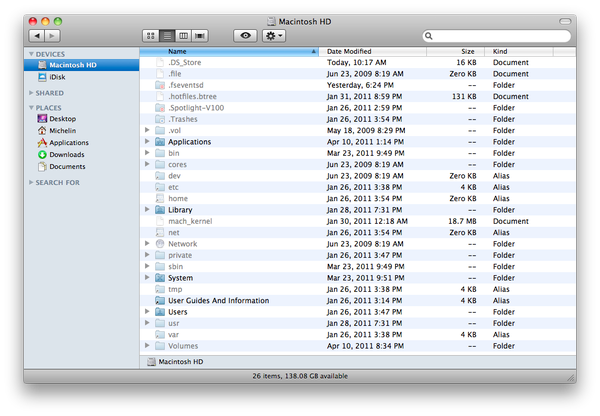
Não há opção para mostrar arquivos ocultos no menu de preferências do Finder. Para mostrar arquivos ocultos no Finder, você precisa usar um aplicativo chamado Terminal. O aplicativo Terminal permite que você acesse o ambiente completo UNIX usando comandos padrão, ferramentas e linguagens de script.
-
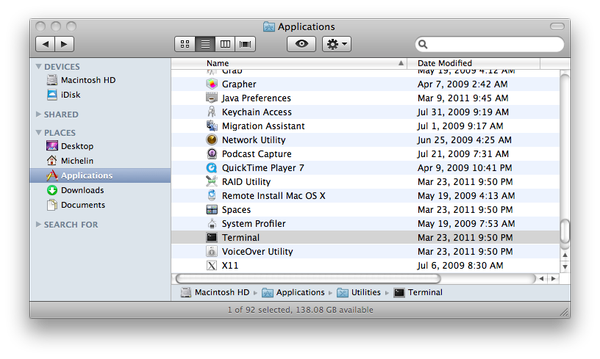
Abra o aplicativo Terminal localizado na pasta Applications/Utilities/
-
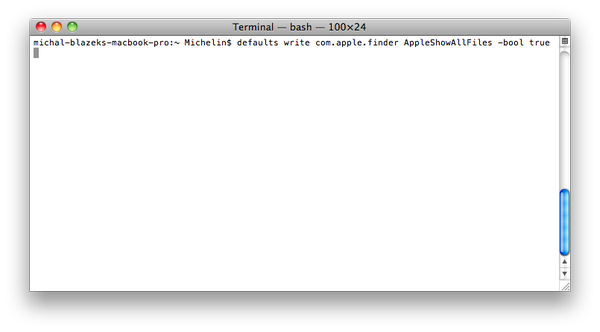
Digite o comando defaults write com.apple.finder AppleShowAllFiles -bool true
-
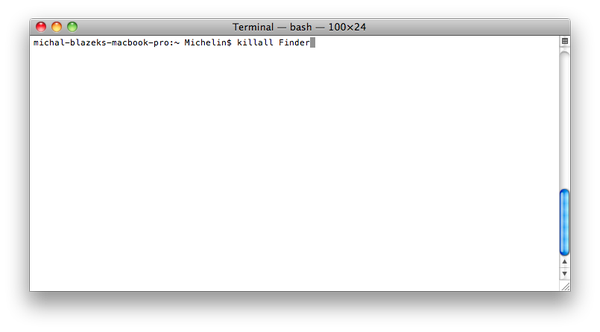
Digite o comando killall Finder
-
Feche o Terminal e abra o Finder. Ele agora mostrará tudo, incluindo arquivos e pastas ocultos.
Como ocultar arquivos ocultos no Finder
-
Se você não quiser mostrar arquivos ocultos novamente, abra o aplicativo Terminal.
-
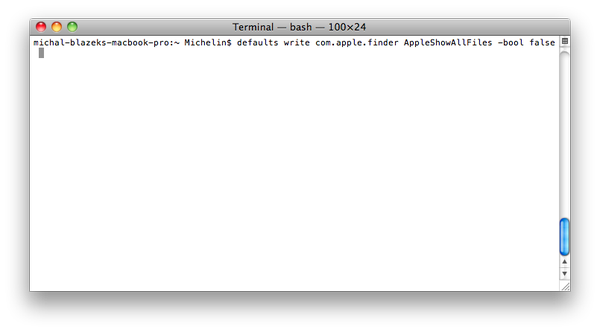
Digite o comando defaults write com.apple.finder AppleShowAllFiles -bool false
-
Digite o comando killall Finder
-
Feche o Terminal e abra o Finder. Ele não mostrará mais arquivos e pastas ocultos.