Language
Extensions connexes:
La première étape est de vous procurer un convertisseur audio/vidéo. Vous pouvez en acheter un, ou choisir l’un des programmes gratuits disponibles sur Internet. Assurez-vous simplement que le convertisseur que vous avez choisi est capable de convertir des fichiers AVI en fichiers MPG.
MyVideoConverter
Pour notre guide, nous avons utilisé le populaire MyVideoConverter, un convertisseur shareware très puissant, capable de convertir une large gamme de formats audio et vidéo. Mais même si vous avez choisi un autre logiciel de conversion, les étapes suivantes seront assez similaires dans la plupart (sinon tous) d’entre eux.
Conversion de AVI en MPG avec MyVideoConverter
- Installez le convertisseur que vous avez sélectionné.
- Après une installation réussie, lancez votre convertisseur.
-
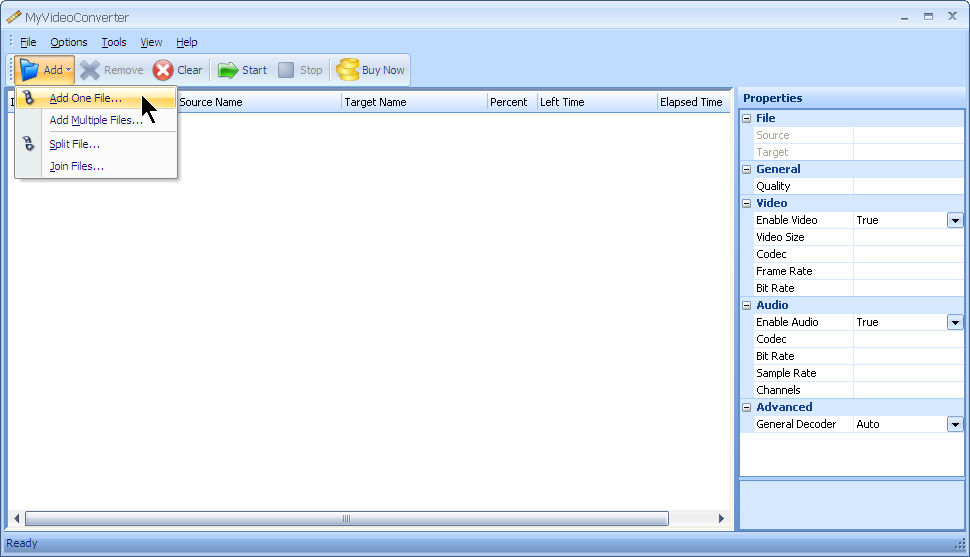
Sélectionnez/Ajoutez votre ou vos fichiers d’entrée (AVI) à la liste des fichiers que vous souhaitez convertir. Il y a généralement un bouton « Ajouter », dans le cas de MyVideoConverter c’est Add -> Add one file/Add multiple files, qui ouvre une nouvelle fenêtre avec diverses options de sélection. Avec l’option add multiple files, vous pouvez mettre en file d’attente plusieurs fichiers source AVI et les convertir tous en une seule fois.
-
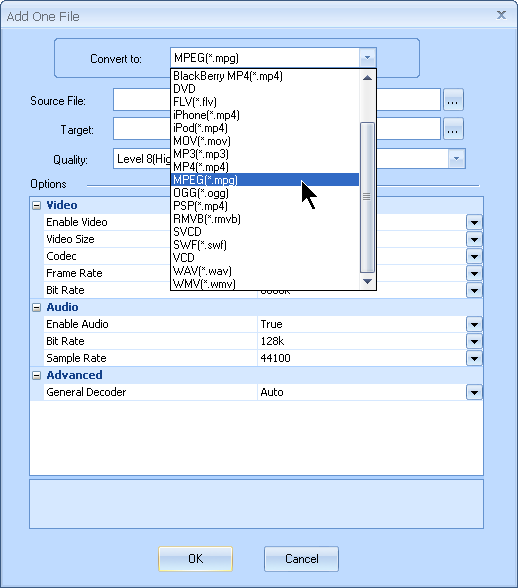
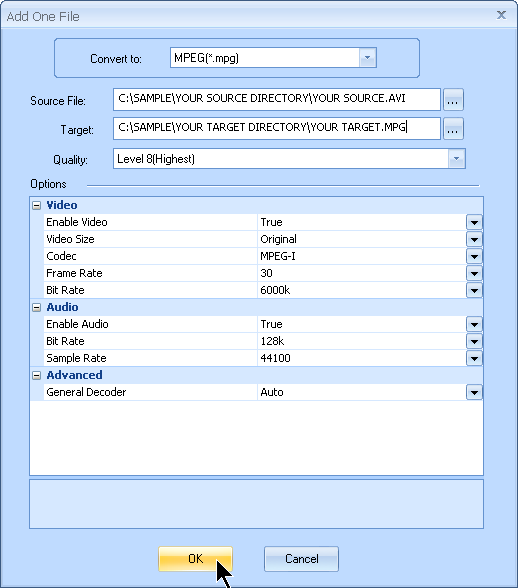
Dans la nouvelle fenêtre, choisissez le format de fichier de sortie préféré vers lequel vous souhaitez convertir vos fichiers AVI. Il y a généralement une liste des formats de fichiers de sortie possibles. Dans MyVideoConverter, sélectionnez les fichiers mpg dans la boîte de sélection Convert to:
-
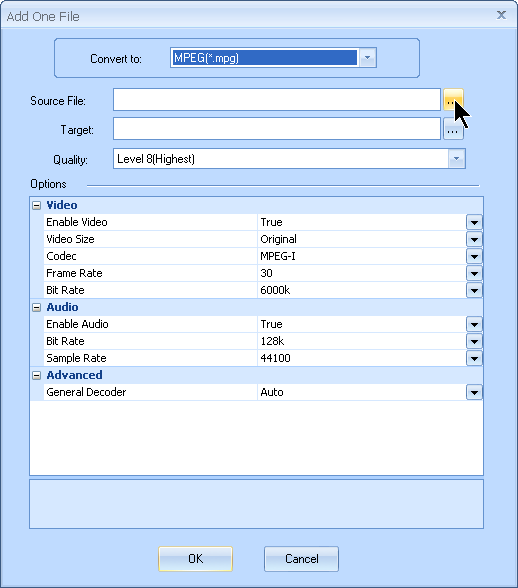
Sélectionnez le fichier source, votre fichier AVI, que vous souhaitez convertir en fichier mpg. Utilisez simplement le navigateur ... à côté de la boîte Source File: et sélectionnez votre fichier AVI.
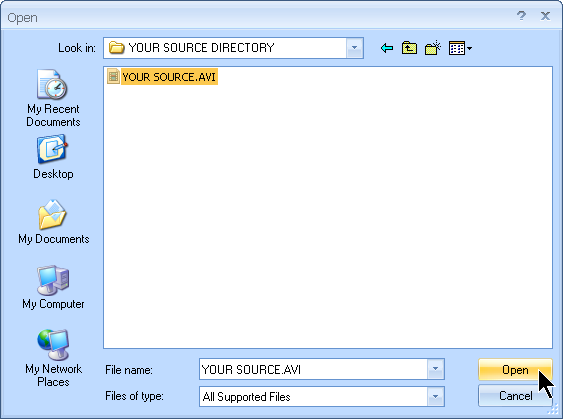
-
Par défaut, l’application crée les fichiers convertis dans le répertoire du fichier source et utilise un nom de fichier prédéfini. Mais vous pouvez choisir votre propre chemin de sortie et nommer votre fichier converti. Encore une fois, dans le navigateur ... à côté de la boîte Target:, sélectionnez le dossier où vous souhaitez placer votre nouveau fichier MPG ainsi que son nom.
-
Si vous le souhaitez, vous pouvez également ajuster divers paramètres audio-vidéo, y compris la qualité, le débit binaire, les codecs, la taille, etc., mais si vous n’avez pas d’expérience avec cela, nous recommandons de conserver les paramètres par défaut.
-
Lorsque vous êtes satisfait de vos options sélectionnées, cliquez sur le bouton OK et votre conversion sera ajoutée à la file d’attente. Vous pouvez mettre en file d’attente plusieurs fichiers et les convertir tous en une seule fois, même vers différents formats de sortie.
-
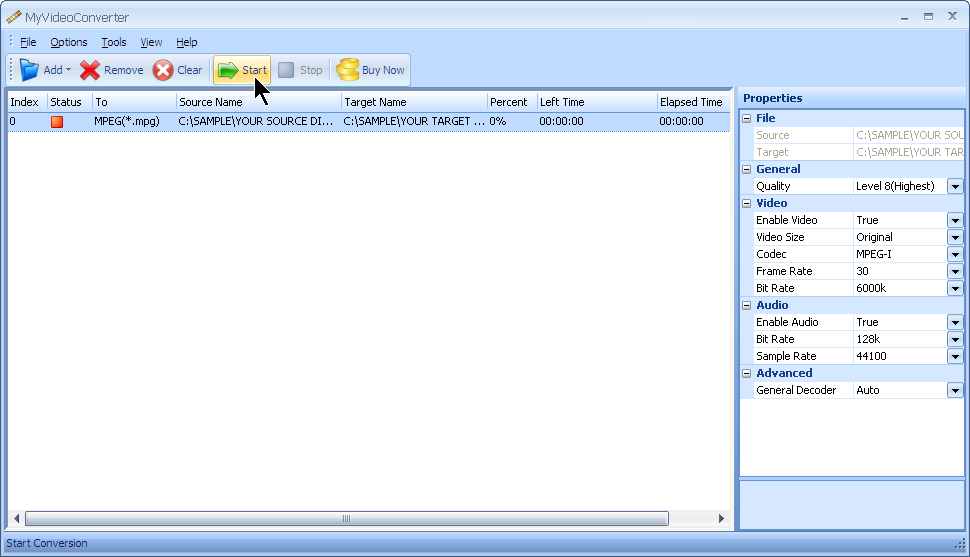
Maintenant, vous pouvez voir la liste de vos conversions qui seront effectuées par l’application. Pour démarrer la conversion, il suffit de cliquer sur le bouton Start.