
 Language
Extensions connexes:
 Tout le monde qui a déjà eu besoin de renommer une grande quantité de fichiers sait à quel point c'est horrible de le faire manuellement un par un.
Renommer un grand nombre de documents, e-books, collection de mp3, clips vidéo ou même des photos de vos vacances peut vraiment être une vraie galère si vous devez le faire manuellement. Imaginez maintenant que vous avez des centaines de JPEGs de votre appareil photo numérique, tous avec des noms vraiment bizarres et que vous voulez les trier rapidement. Cela prendrait une éternité à faire manuellement.
Heureusement, certains programmes pratiques existent, qui peuvent vraiment accélérer le processus et vous permettre de renommer rapidement un grand nombre de fichiers en quelques clics ! Cette opération s'appelle aussi renommage par lot.
Comment renommer des fichiers par lot sous Windows
Rename Master
Rename Master est un petit programme totalement gratuit pour Windows qui peut faire des merveilles avec vos fichiers. Vous spécifiez simplement ce que vous voulez faire avec vos fichiers dans un dossier via un script, puis vous l'exécutez. Vous pouvez changer les noms des fichiers, leur extension, ajouter des séquences de numéros, supprimer certains caractères des noms, remplacer des éléments et bien plus encore. Vraiment indispensable.
Comment ça marche ?
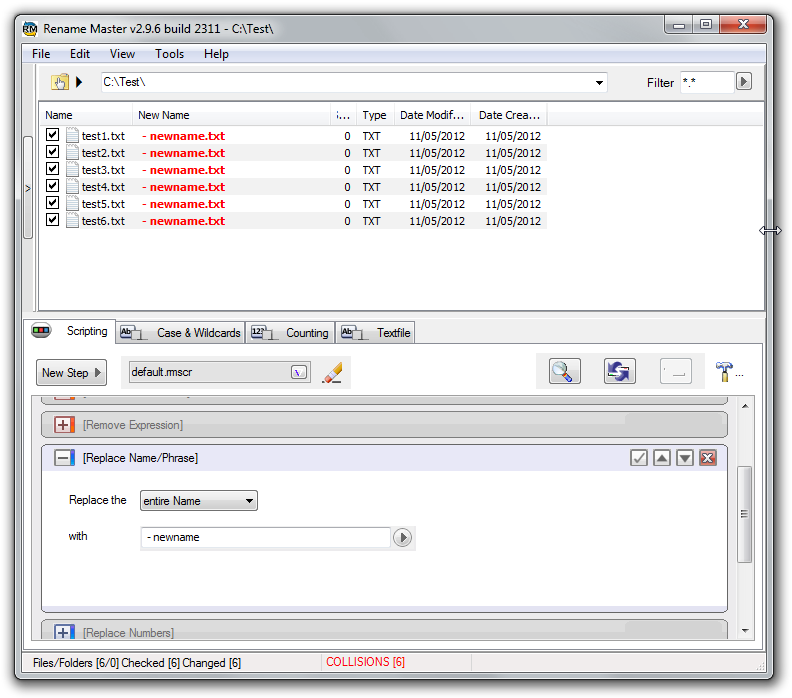
Tout d'abord, vous naviguez vers le dossier où se trouvent vos fichiers. Dans notre cas, j'ai créé un dossier "C:\Test" avec plusieurs fichiers texte vides nommés test1.txt à test6.txt.
Il y a aussi une option de filtre très pratique, vous permettant de spécifier exactement quels fichiers vous souhaitez renommer dans ce dossier.
Maintenant, il est important de savoir comment vous souhaitez nommer vos fichiers. Je veux qu'ils soient nommés 01 - newtest.txt par exemple. Voyons comment faire.

Dans la partie inférieure de la fenêtre du programme, il y a un ensemble d'actions que vous pouvez effectuer et ajouter à un script. Pour renommer les fichiers, cliquez sur le + à côté de "Replace Name/Phrase". Plusieurs options apparaissent. Pour renommer les fichiers, sélectionnez l'option "entire name" dans la boîte "Replace the" et dans la boîte en dessous, écrivez le nouveau nom. Dans notre cas " - newname". Les espaces vides sont assez importants, donc ne les oubliez pas si vous voulez les avoir entre le nom et la séquence de numéros.
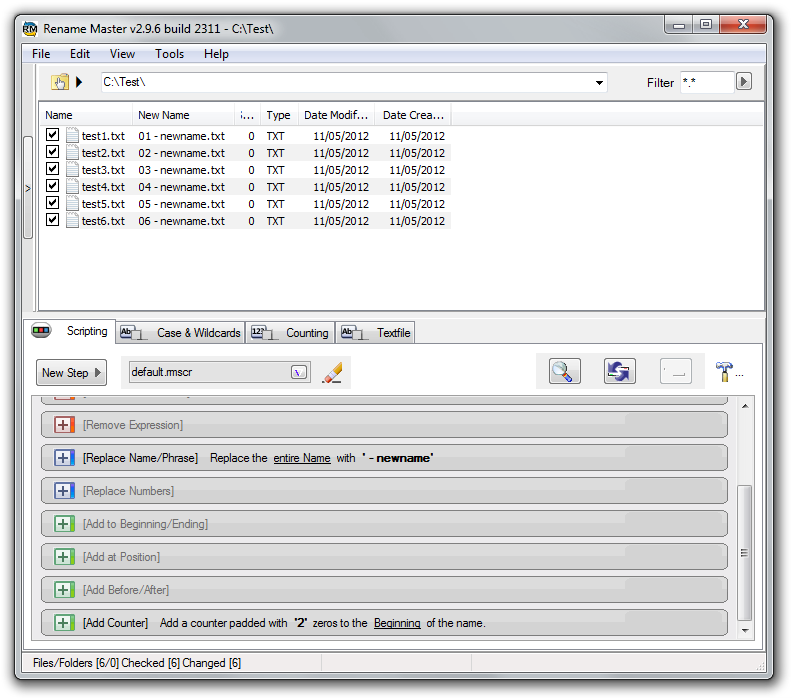
Ajoutons maintenant une nouvelle séquence de numéros pour remplacer celle perdue avec le renommage. Réduisez l'option Replace Name/Phrase et cliquez sur Add Counter, puis modifiez-la selon vos préférences. Dans notre cas, une simple séquence 01, 02.
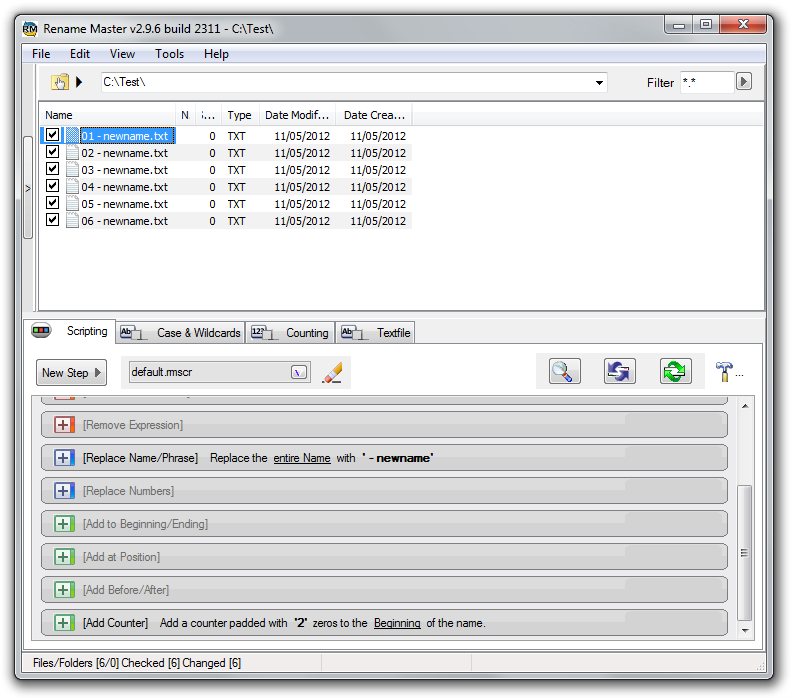
Une fois tout configuré, cliquez sur le bouton Rename selected files, ou appuyez sur CTRL + F6 pour effectuer l'action.
Il y a vraiment une grande variété de façons de renommer vos fichiers. Cela peut sembler déroutant au début, mais une fois que vous avez compris les bases, vous verrez à quel point il est facile de renommer rapidement un grand nombre de fichiers avec Rename Master.
Vous pouvez aussi sauvegarder votre script pour plus tard et utiliser exactement les mêmes paramètres pour renommer d'autres fichiers.
Comment renommer des fichiers par lot sur Mac
A Better Finder Rename
A Better Finder Rename est l'une des applications de renommage par lot les plus populaires pour Mac OS X. Elle est développée depuis 1996 et utilisée par des milliers d'utilisateurs. Elle est particulièrement populaire pour son utilité lors du renommage d'un grand nombre de photographies, mais vous pouvez faire bien plus avec. Elle n'est cependant pas gratuite et coûte 19,95 $.
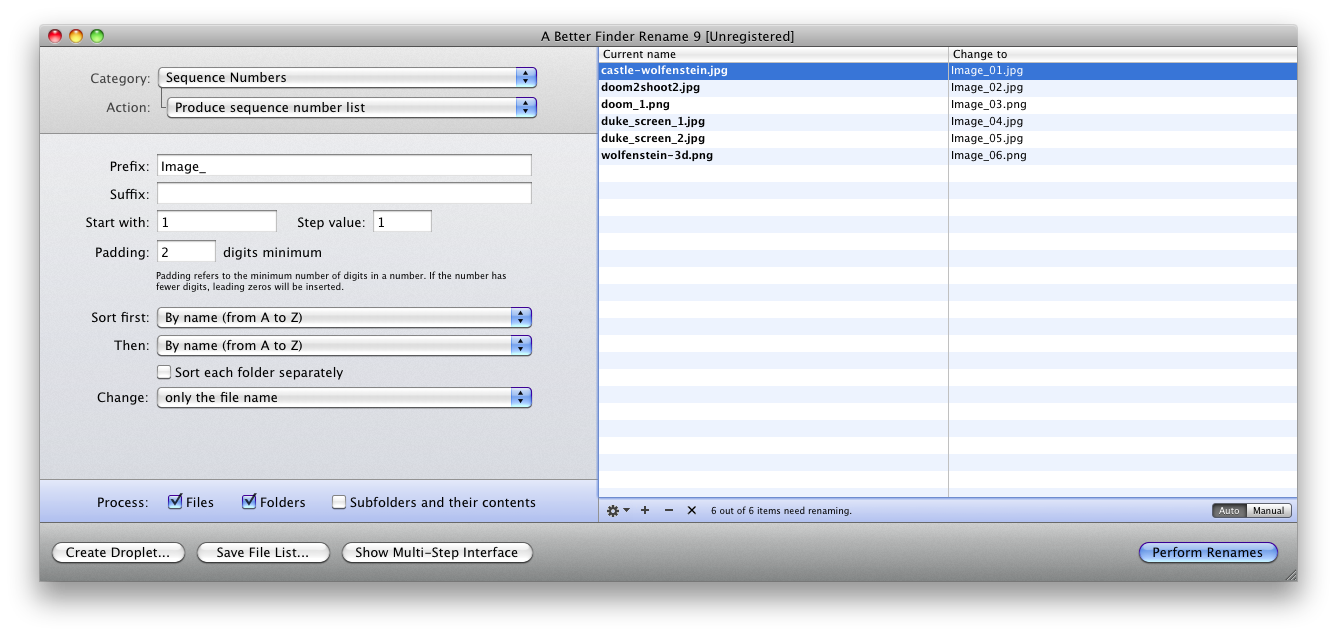
Elle n'est pas vraiment compliquée à utiliser et des guides détaillés sont disponibles sur le site du développeur.