Language
Powiązane rozszerzenia:
Pierwszym krokiem jest zdobycie konwertera audio/wideo. Możesz go albo kupić, albo wybrać jeden z darmowych programów dostępnych w Internecie. Upewnij się tylko, że wybrany przez Ciebie konwerter potrafi konwertować pliki AVI na pliki MPG.
MyVideoConverter
Na potrzeby naszego poradnika użyliśmy popularnego MyVideoConverter — bardzo wydajnego programu typu shareware, który potrafi konwertować szeroką gamę formatów zarówno audio, jak i wideo. Jednak nawet jeśli wybrałeś inny program-konwerter, poniższe kroki będą dość podobne w większości (jeśli nie we wszystkich) przypadkach.
Konwertowanie AVI do MPG za pomocą MyVideoConverter
- Zainstaluj wybrany konwerter.
- Po pomyślnej instalacji uruchom swój konwerter.
-
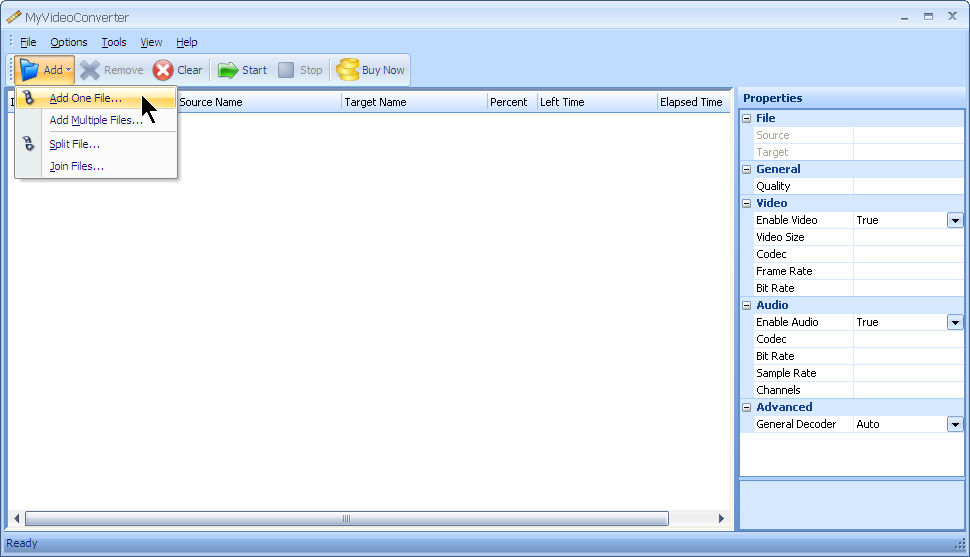
Wybierz/Dodaj swoje dane wejściowe (pliki AVI) do listy plików, które chcesz konwertować. Zwykle jest dostępny jakiś przycisk „Dodaj”, a w przypadku MyVideoConverter jest to Add -> Add one file/Add multiple files, który otwiera nowe okno z różnymi opcjami wyboru. Dzięki opcji add multiple files możesz dodać kolejkę z wieloma plikami źródłowymi AVI i przekonwertować je wszystkie naraz.
-
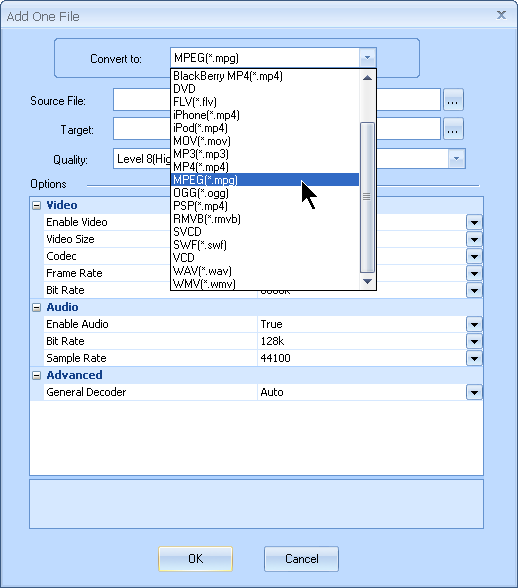
W nowym oknie wybierz preferowany format pliku wyjściowego, na który chcesz przekonwertować pliki AVI. Zwykle dostępna jest lista możliwych formatów wyjściowych. W MyVideoConverter wybierz pliki mpg w polu wyboru Convert to.
-
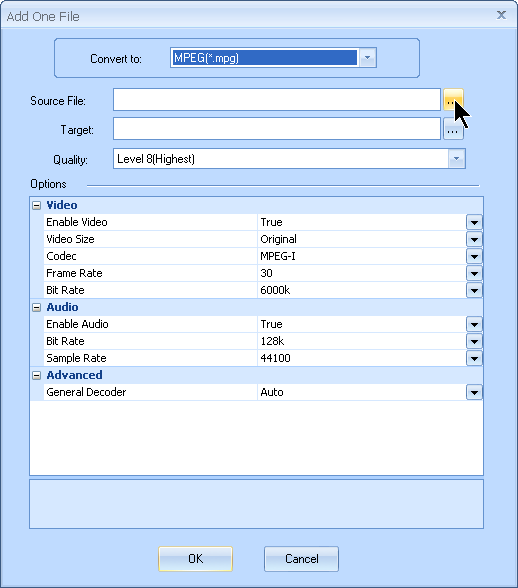
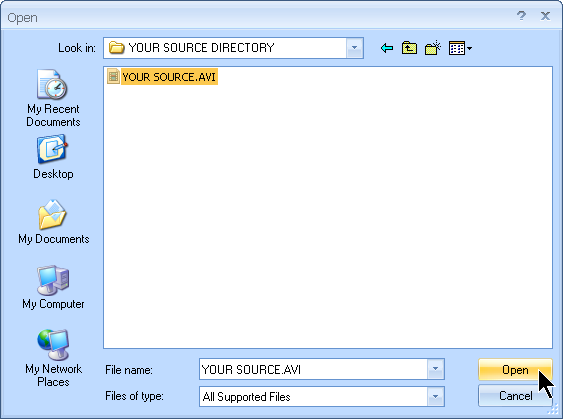
Wybierz plik źródłowy, Twój plik AVI, który chcesz przekonwertować do formatu mpg. Po prostu użyj przeglądarki ... obok pola Source File: i wybierz swój plik AVI.
-
Z domyślnymi ustawieniami aplikacja tworzy przekonwertowane pliki w katalogu pliku źródłowego i używa wstępnie zdefiniowanej nazwy pliku. Ale możesz wybrać własną ścieżkę wyjściową i nazwać przekonwertowany plik. Znowu w przeglądarce ... obok pola Target: wybierz folder, do którego chcesz umieścić nowy plik MPG, oraz jego nazwę.
-
Jeśli chcesz, możesz także dostosować różne ustawienia audio-wideo, w tym jakość, bitrate, kodeki, rozmiar itd., ale jeśli nie masz z tym doświadczenia, zalecamy pozostawić ustawienia domyślne.
-
Gdy jesteś zadowolony/a z wybranych opcji, kliknij przycisk OK, a Twoja konwersja zostanie dodana do kolejki. Możesz dodać wiele plików i przekonwertować je wszystkie naraz, nawet na różne formaty wyjściowe.

-
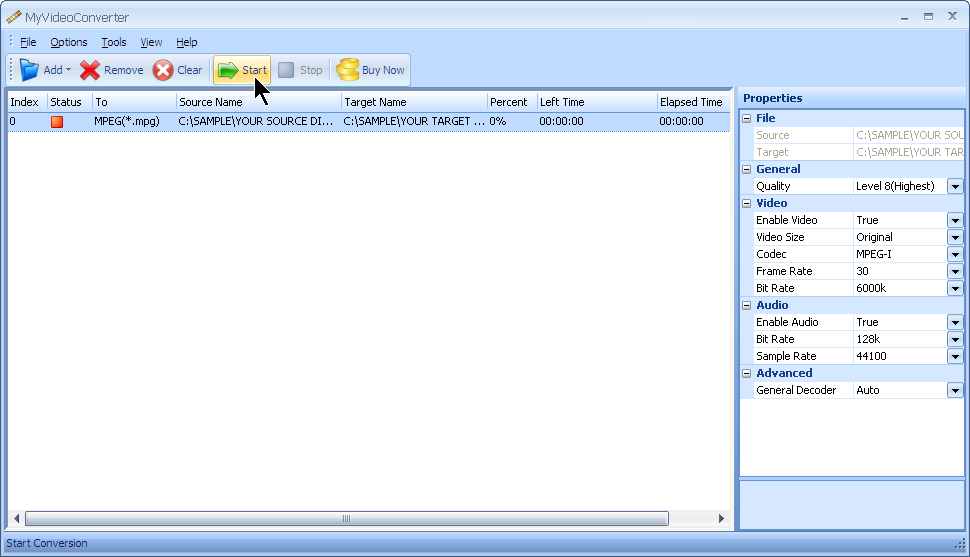
Teraz możesz zobaczyć listę konwersji, które zostaną wykonane przez aplikację. Aby rozpocząć konwersję, po prostu kliknij przycisk Start.