Language
Ekstensi terkait:
Cara menjalankan game PSP di PC Anda
 Sony PlayStation Portable memiliki ratusan game keren yang tersedia untuk platform tersebut. Sayangnya, game-game ini hanya tersedia untuk PSP sehingga tanpa perangkat tersebut, Anda tidak akan pernah punya kesempatan untuk memainkan dan mengalaminya. Atau mungkin Anda memiliki PSP tetapi ingin memainkan koleksi game PSP Anda di komputer atau laptop.
Seperti pada konsol game lainnya, ada upaya untuk mengemulasikannya di komputer desktop. Beruntung, beberapa proyek emulasi ternyata sangat bagus dan bekerja dengan baik, jadi dalam artikel ini kami akan menunjukkan cara memainkan game Sony PSP favorit Anda di komputer desktop.
Emulator PSP JPCSP
JPCSP adalah emulator Sony PlayStation Portable canggih yang sepenuhnya ditulis dalam Java. Karena itu, emulator ini dapat digunakan di Windows, Mac OS X, dan Linux. Tidak memerlukan instalasi khusus, tetapi tentu saja komputer Anda harus sudah terpasang Java Runtime. Program ini terus dikembangkan dan Anda bisa mendapatkan build terbaru emulator ini secara gratis di situs JPCSP.
Karena ditulis dalam Java, JPCSP memiliki persyaratan sistem yang cukup tinggi agar dapat menjalankan game PSP tanpa penurunan frame rate, jadi jika Anda menggunakan komputer lama, jangan berharap keajaiban. JPCSP cukup dijalankan dengan mengeksekusi file *.bat di folder default-nya, untuk versi Windows x86 adalah file start-windows-x86.bat.
Ada puluhan emulator PSP yang ditemukan di internet, tetapi JPCSP terlihat bekerja dengan jumlah game terbanyak dan memiliki masalah serta kesalahan paling sedikit selama emulasi.
Game Sony PlayStation Portable.
Game mana yang bisa diemulasi menggunakan JPCSP?
Tidak semua game PSP bisa diemulasi menggunakan JPCSP. Beberapa game tidak dapat diemulasi dengan benar (seperti suara yang hilang, performa yang buruk, dll), game lain terenkripsi sehingga tidak bisa diemulasi.
Untuk memeriksa game mana saja yang didukung oleh JPCSP, Anda perlu mengecek dua halaman web ini dan melihat status kompatibilitas game favorit Anda. Seiring pembaruan program, lebih banyak game mungkin akan masuk dalam daftar atau masalah emulasinya diperbaiki.
JPCSP - Daftar Kompatibilitas [Game Komersial] (Bagian 1)
JPCSP - Daftar Kompatibilitas [Game Komersial] (Bagian 2)
Format game
Setelah Anda tahu game mana yang bisa diemulasi tanpa masalah, saatnya untuk mendapatkannya. Jika Anda tidak bisa membuat image game sendiri dari perangkat Sony PlayStation Portable Anda, Anda selalu bisa mencari di internet.
Dalam hal apapun, JPCSP mendukung image game dalam format CSO dan ISO, yang dibuat dari cakram Universal Media Sony.
Cara memainkan game PSP di PC
Setelah JPCSP terpasang dan siap digunakan serta game PSP favorit Anda siap, hanya perlu beberapa langkah cepat untuk menjalankan game. Masalahnya adalah memecahkan berbagai kendala, tetapi mari kita mulai dari yang pertama.
1. Cukup salin file image ISO/CSO Anda ke folder /umdimages di folder default JPCSP.
2. Jalankan JPCSP dan klik File → Load UMD atau cukup tekan kombinasi tombol CTRL+O.
3. Anda sekarang harus melihat game Anda dalam daftar image, dengan catatan image tersebut tidak korup.
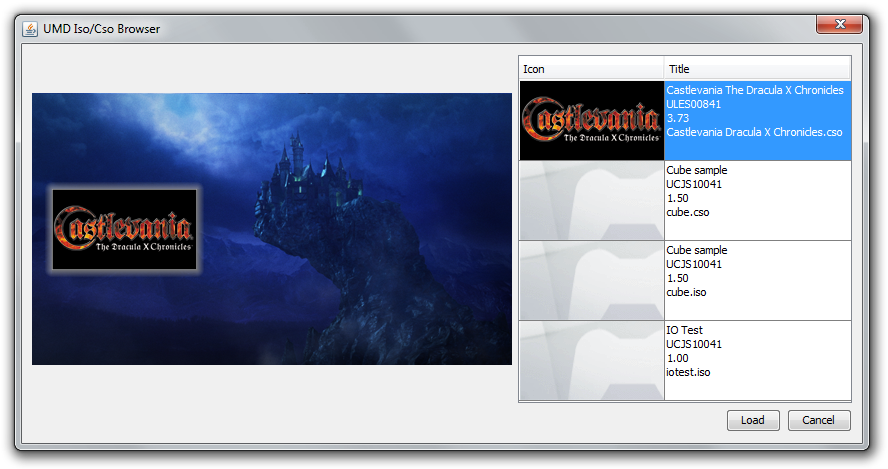
4. Pilih game dan klik tombol Load.
5. Setelah game dimuat, klik tombol ► Run untuk memulai game.
6. Dalam kondisi ideal, game akan mulai dan Anda bisa memainkannya tanpa masalah.

Pemecahan Masalah
Menjalankan game cukup mudah, tetapi menyetingnya agar berjalan dengan baik bisa sangat memakan waktu. Pastikan Anda memeriksa kembali pengaturan Controls F11 dan Configuration F12 di JPCSP. Anda juga bisa mengunjungi berbagai forum tentang emulator dan khususnya forum emulator JPCSP untuk mendapatkan petunjuk mengatasi masalah spesifik pada game Anda. Jika Anda mengalami frame rate rendah, berarti komputer Anda tidak cukup cepat untuk menjalankan game tanpa masalah.
Dalam kondisi apapun, jangan berharap memainkan game PSP di PC adalah proses yang mulus dan tanpa cacat, faktanya justru sebaliknya.
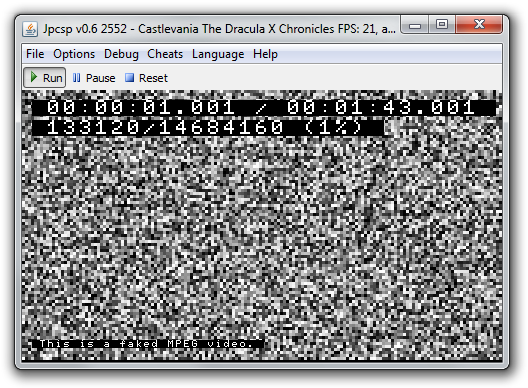
Masalah yang sering muncul (kami juga mengalaminya seperti yang terlihat pada screenshot di bawah) adalah pesan error "This is a faked MPEG video". Ini bisa dengan mudah diperbaiki di Configuration → Media dengan mencentang kotak Use Media Engine.