Language
Extensões relacionadas:
Como jogar jogos de PSP no seu PC
 Sony PlayStation Portable possui centenas de jogos incríveis disponíveis para essa plataforma. Infelizmente, esses jogos estão disponíveis apenas para PSP, então sem ele, você nunca terá a chance de jogar e experimentar um. Ou talvez você tenha um PSP, mas gostaria de jogar sua coleção de jogos de vídeo PSP no seu computador ou laptop.
Como em qualquer outro console de jogos, existem tentativas de emulá-lo em computadores de mesa. Felizmente, alguns dos projetos de emulação se mostraram realmente bons e funcionais, então neste artigo mostraremos como você pode jogar seu jogo favorito do Sony PSP no seu computador de mesa.
Emulador PSP JPCSP
JPCSP é um avançado emulador do Sony PlayStation Portable escrito completamente em Java. Como tal, pode ser usado no Windows, Mac OS X e Linux. Não requer nenhuma instalação especial, mas é claro que seu computador precisa ter o Java Runtime instalado. O programa é continuamente aprimorado e você pode obter a última versão deste emulador gratuitamente no site do JPCSP.
Por ser escrito em Java, o JPCSP tem requisitos de sistema relativamente altos para emular jogos de PSP sem perda de quadros, então se você tem um computador mais antigo, não espere milagres. O JPCSP é simplesmente executado através da execução de um arquivo *.bat em sua pasta padrão; para a versão Windows x86, é o arquivo start-windows-x86.bat.
Há diversas emuladores de PSP encontrados na internet, mas o JPCSP parece funcionar com o maior número de jogos e apresentar menos problemas e erros durante a emulação.
Jogos de vídeo Sony PlayStation Portable.
Quais jogos podem ser emulados usando o JPCSP?
Nem todo jogo de PSP pode ser emulado usando o JPCSP. Enquanto alguns jogos não podem ser emulados corretamente (como ausência de sons, desempenho ruim, etc.), outros jogos são criptografados e não há como emulá-los.
Para verificar quais jogos são suportados pelo JPCSP, você precisa conferir estas duas páginas da web e encontrar o status de compatibilidade dos seus jogos favoritos. À medida que o programa é atualizado, mais jogos podem ser adicionados à lista, ou seus problemas de emulação podem ser corrigidos.
JPCSP - Lista de Compatibilidade [Jogos Comerciais] (Parte 1)
JPCSP - Lista de Compatibilidade [Jogos Comerciais] (Parte 2)
Formato dos jogos
Depois de saber quais jogos podem ser emulados sem problemas, é hora de adquiri-los. Se você não pode criar sua própria imagem dos jogos no seu dispositivo Sony PlayStation Portable, sempre pode verificar o que é encontrado na internet.
De qualquer forma, JPCSP suporta imagens de jogos nos formatos CSO e ISO, que são criados a partir dos discos Universal Media da Sony.
Como jogar jogos de PSP no PC
Com o JPCSP instalado, pronto para ser usado e seu PSP preferido em mãos, são apenas alguns passos rápidos para realmente iniciar o jogo. O problema é resolver vários problemas de configuração, mas antes de tudo.
1. Simplesmente copie sua imagem ISO/CSO para a pasta /umdimages na pasta padrão do JPCSP.
2. Inicie o JPCSP e clique em File → Load UMD ou simplesmente pressione a combinação de teclas CTRL+O.
3. Agora você deve ver seu jogo na lista de imagens, desde que a imagem não esteja corrompida.
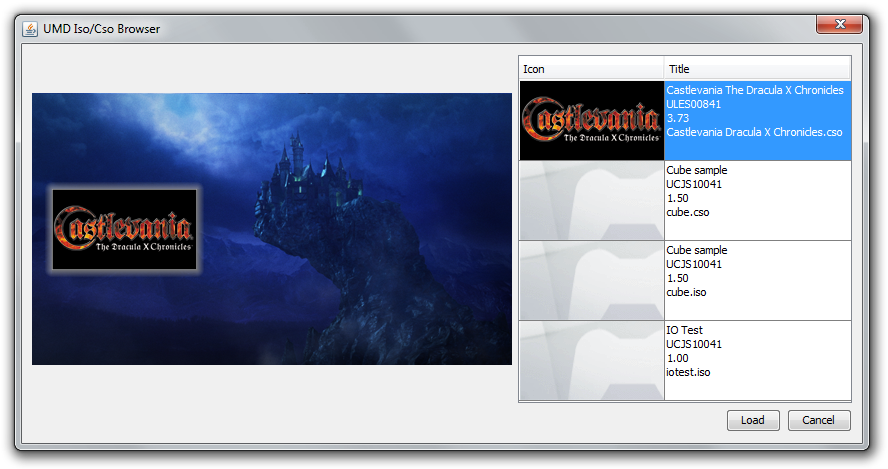
4. Selecione o jogo e clique no botão Load.
5. Uma vez que o jogo esteja pré-carregado, clique no botão ► Run para iniciar o jogo.
6. Em circunstâncias ideais, o jogo deve iniciar e você pode jogá-lo sem problemas.

Resolução de problemas
Iniciar o jogo é relativamente simples, mas configurá-lo para funcionar corretamente pode ser uma tarefa que consome muito tempo. Certifique-se de revisar as configurações de Controles F11 e Configuração F12 no JPCSP. Você também pode visitar diversos fóruns sobre emuladores e especialmente fóruns do emulador JPCSP para obter dicas sobre como resolver problemas específicos do seu jogo. Além disso, se você experimentar baixo frame rate, seu computador não é rápido o suficiente para emular o jogo sem problemas.
De qualquer forma, não espere que jogar jogos de PSP no PC seja um processo suave e sem falhas, ao contrário, é exatamente o oposto.
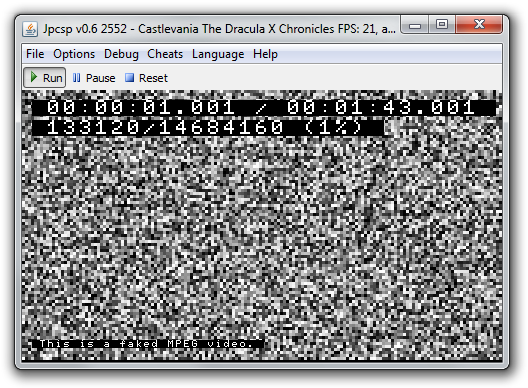
Um problema frequente (que também encontramos, como você pode ver na captura de tela abaixo) é a mensagem de erro "This is a faked MPEG video". Isso pode ser facilmente corrigido em Configuration → Media marcando a caixa ao lado de Use Media Engine.