
 Language
Estensioni correlate:
Informazioni
A volte quando scarichi contenuti da internet, un piccolo file .nfo accompagna il pacchetto principale. Questo è un file di informazioni che contiene una descrizione e altre informazioni utili sul download, solitamente con qualche bella immagine in ASCII art.
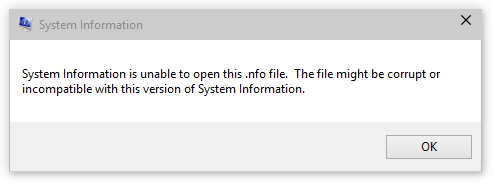
Purtroppo, per impostazione predefinita, l'estensione del file nfo è associata ai file di informazioni di sistema e ogni volta che apri un file .nfo verrà aperto dal programma Microsoft System Information. Nel caso dei file informativi scaricati, il programma fallirà e riceverai un messaggio come quello sottostante.
Ottieni un editor di testo specializzato, visualizzatore nfo
Dovrai aprirlo manualmente usando un editor di testo. Windows Notepad funziona, ma può rovinare l’arte e le informazioni a causa di linee spezzate male, perché i file nfo su internet sono formattati con 80 caratteri per riga.
La soluzione più semplice è scaricare una delle alternative a Notepad come DAMN NFO Viewer o GetDiz e assegnare manualmente l’estensione nfo a uno di questi programmi nel pannello di controllo di Associazione dei programmi predefiniti di Windows. Puoi trovare maggiori informazioni su questo argomento in un altro articolo chiamato Come gestire i programmi predefiniti in Windows. Oppure usa semplicemente il clic destro ► Apri con... e seleziona un visualizzatore NFO appropriato.
Con questi vedrai qualcosa di simile allo screenshot qui sotto, che è molto più facile da leggere rispetto ad aprirlo con Notepad.
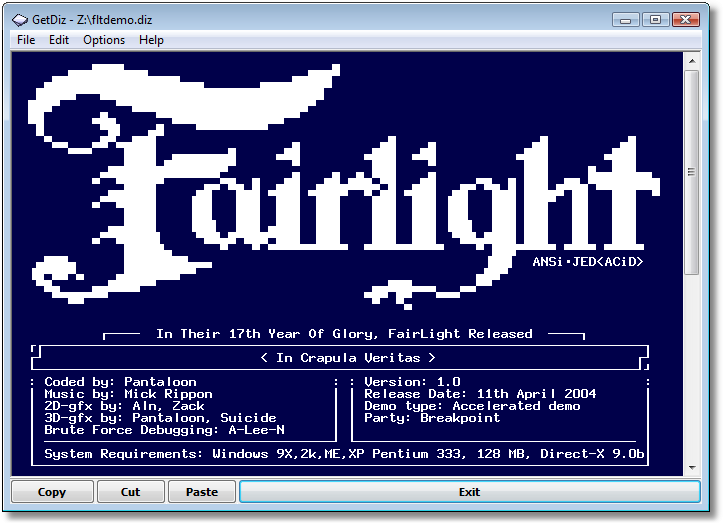
Un file .nfo aperto usando GetDiz