Language
Powiązane rozszerzenia:
Pierwszym krokiem jest zainstalowanie konwertera audio/wideo. Możesz go albo kupić, albo wybrać jeden z darmowych programów dostępnych w internecie. Upewnij się tylko, że wybrany konwerter potrafi konwertować pliki AVI do plików 3GP.
MyVideoConverter
Na potrzeby naszego poradnika użyliśmy popularnego MyVideoConverter — bardzo potężnego shareware convertor, który potrafi konwertować szeroki zakres zarówno formatów audio, jak i wideo. Ale nawet jeśli wybrałeś inny program convertor, kolejne kroki będą w większości (jeśli nie we wszystkich) podobne.
Konwertowanie AVI do 3GP z MyVideoConverter
- Zainstaluj wybrany konwerter.
- Po pomyślnej instalacji uruchom swój konwerter.
-
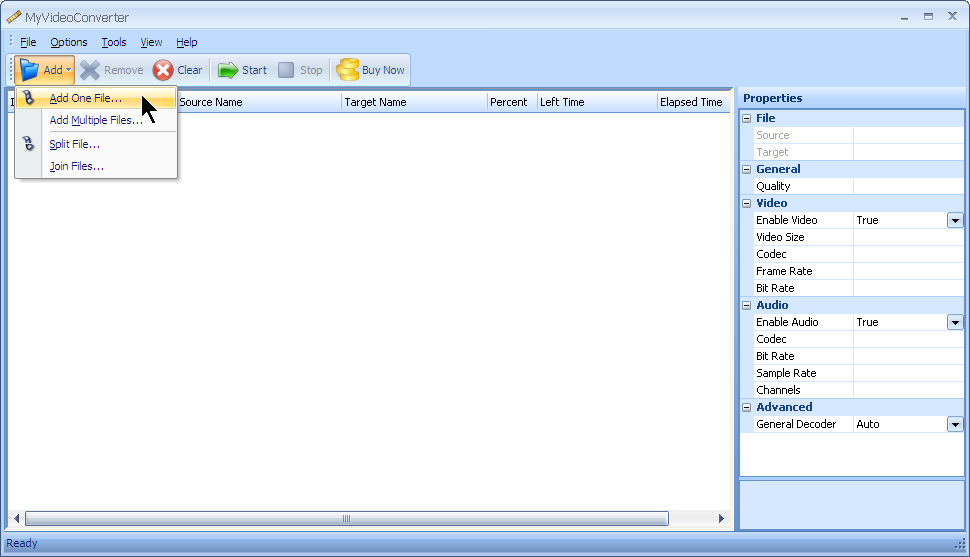
Wybierz/dodaj swoje pliki wejściowe (AVI) do listy plików, które chcesz przekonwertować. Zwykle znajduje się tam jakiś przycisk „Dodaj” — w przypadku MyVideoConverter jest to Add -> Add one file/Add multiple files, który otwiera nowe okno z różnymi opcjami wyboru. Dzięki opcji add multiple files możesz umieścić w kolejce wiele plików źródłowych AVI i przekonwertować je wszystkie naraz.
-
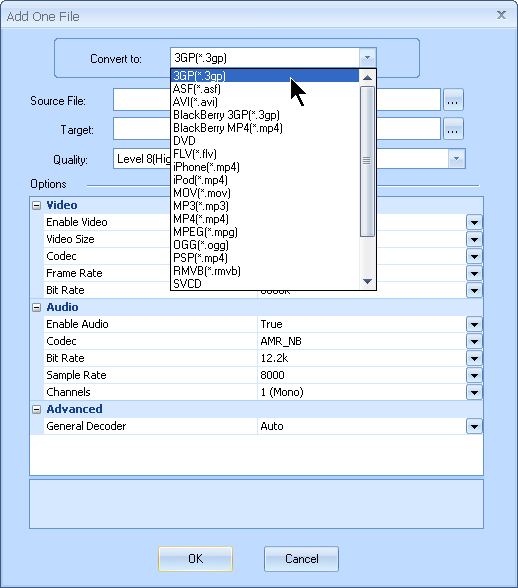
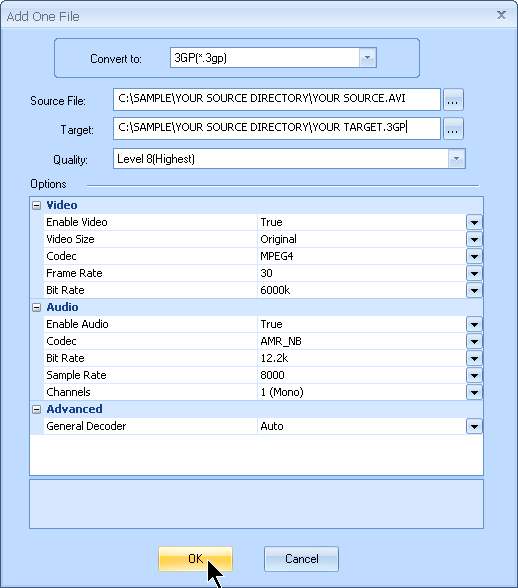
W nowym oknie wybierz preferowany format pliku wyjściowego, na który chcesz przekonwertować swoje pliki AVI. Zwykle jest dostępna lista możliwych formatów plików wyjściowych. W MyVideoConverter wybierz pliki 3GP w polu Convert to: pole wyboru.
-
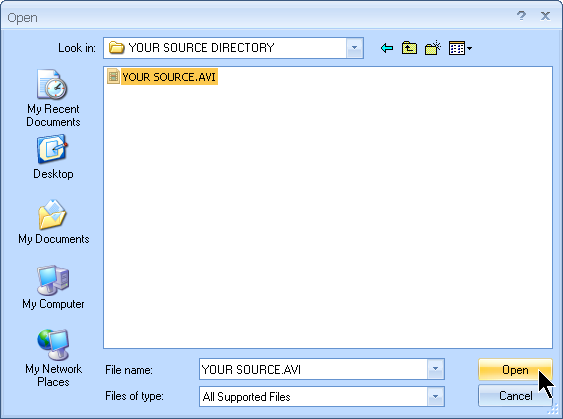
Wybierz plik źródłowy, swój plik AVI, który chcesz przekonwertować do pliku 3GP. Po prostu użyj przeglądarki ... obok pola Source File: i wybierz swój plik AVI.
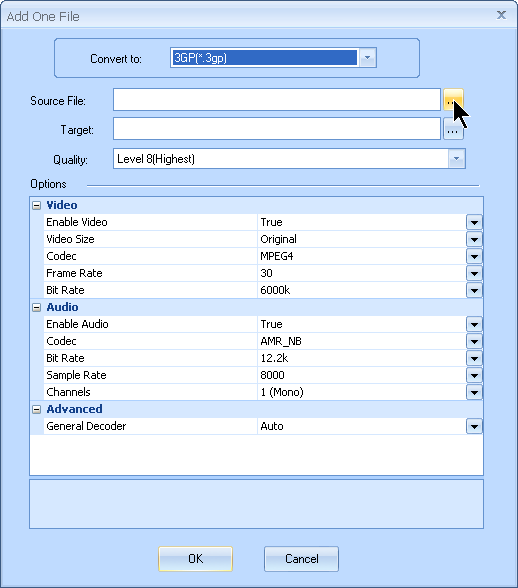
- Domyślnie aplikacja tworzy przekonwertowane pliki w katalogu pliku źródłowego i używa zdefiniowanej nazwy pliku. Ale możesz wybrać własną ścieżkę wyjściową i nadać nazwę przekonwertowanemu plikowi. Znowu w przeglądarce ... obok pola Target: wybierz folder, do którego chcesz wstawić nowy plik 3GP, oraz także jego nazwę.
- Jeśli chcesz, możesz również dostosować różne ustawienia audio-wideo, w tym jakość, bitrate, kodeki, rozmiar itp., ale jeśli nie masz z tym doświadczenia, zalecamy pozostawienie ustawień domyślnych.
-
Gdy jesteś zadowolony z wybranych opcji, kliknij przycisk OK, a Twoja konwersja zostanie dodana do kolejki. Możesz umieścić w kolejce wiele plików i przekonwertować je wszystkie naraz, nawet do różnych formatów wyjściowych.
-
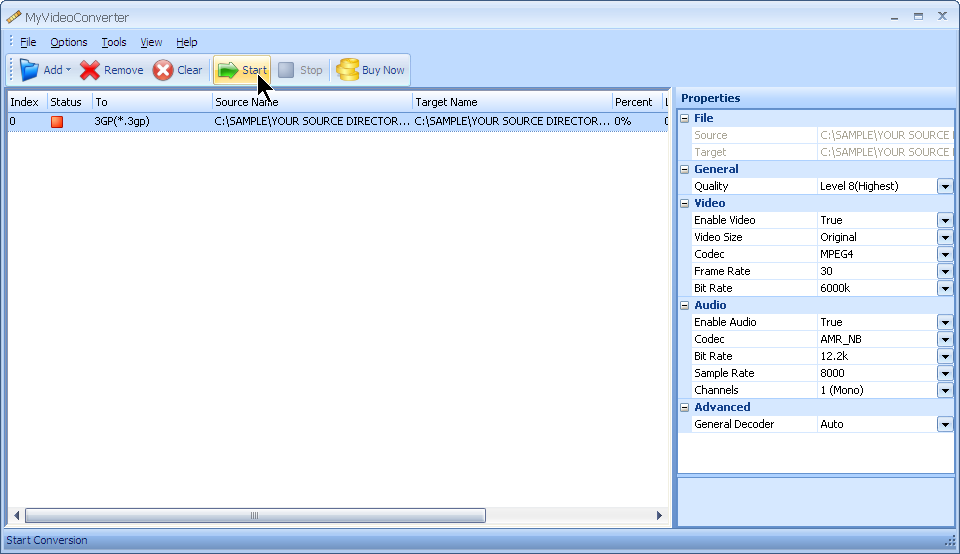
Teraz możesz zobaczyć listę konwersji, które wykona aplikacja. Aby rozpocząć konwersję, po prostu kliknij przycisk Start.