Language
Langkah pertama adalah mendapatkan konverter audio/video. Anda bisa membeli satu, atau memilih salah satu program gratis yang tersedia di internet. Pastikan saja, konverter yang Anda pilih mampu mengonversi file AVI ke file 3GP.
MyVideoConverter
Untuk panduan kami menggunakan MyVideoConverter yang populer, sebuah shareware konverter yang sangat kuat, yang dapat mengonversi berbagai format audio dan video. Namun, meskipun Anda memilih perangkat lunak konverter lain, langkah-langkah berikut biasanya akan cukup serupa di kebanyakan (jika tidak semua) dari mereka.
Mengonversi AVI ke 3GP dengan MyVideoConverter
- Instal konverter yang Anda pilih.
- Setelah instalasi berhasil, mulai konverter Anda.
-
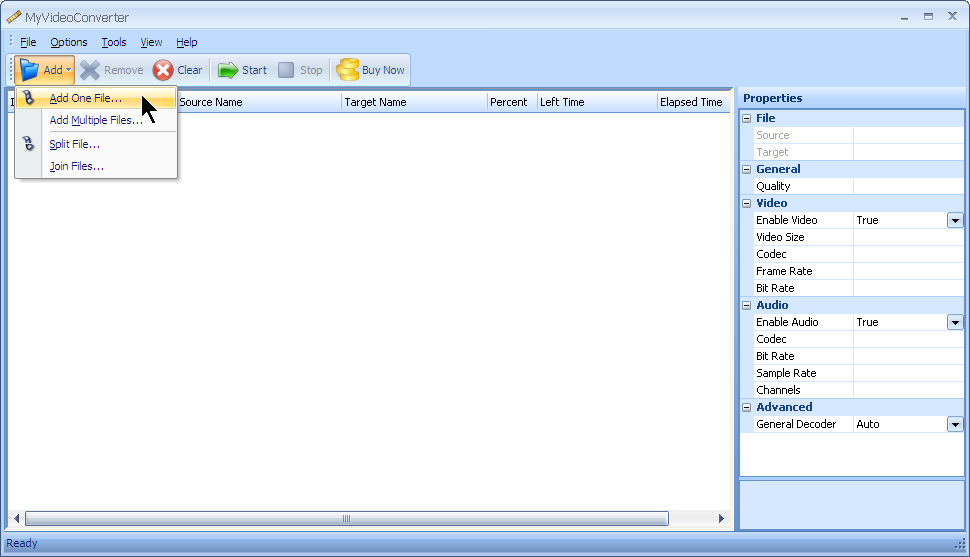
Pilih/Tambahkan file input (AVI) ke daftar file yang ingin Anda konversi. Biasanya ada tombol "Add", dalam MyVideoConverter adalah Add -> Add one file/Add multiple files, yang membuka jendela baru dengan berbagai opsi pemilihan. Dengan opsi add multiple files Anda dapat mengantri beberapa file AVI sumber dan mengonversinya sekaligus.
-
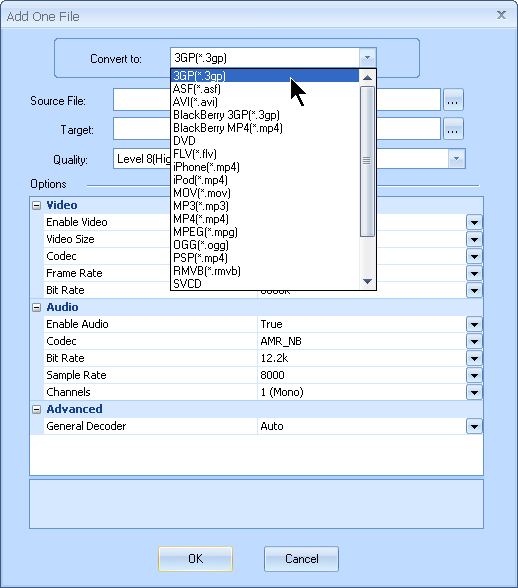
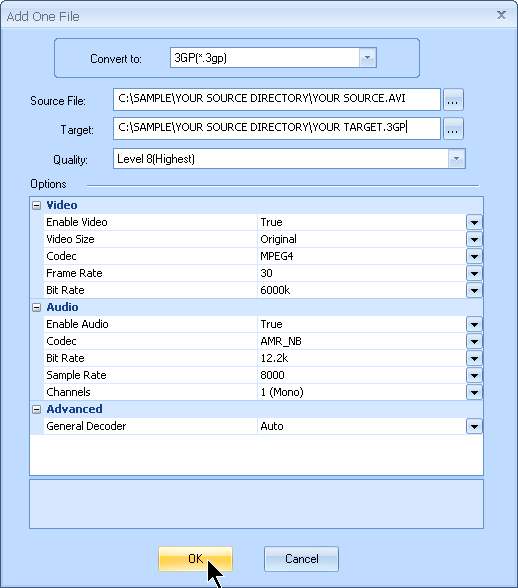
Di jendela baru pilih format file output yang Anda inginkan untuk file AVI Anda dikonversi. Biasanya ada daftar format file output yang mungkin. Di MyVideoConverter, pilih file 3GP pada kotak pilihan Convert to:.
-
Pilih file sumber, file AVI yang ingin Anda konversi ke file 3GP. Gunakan browser ... di sebelah kotak Source File: dan pilih file AVI Anda.
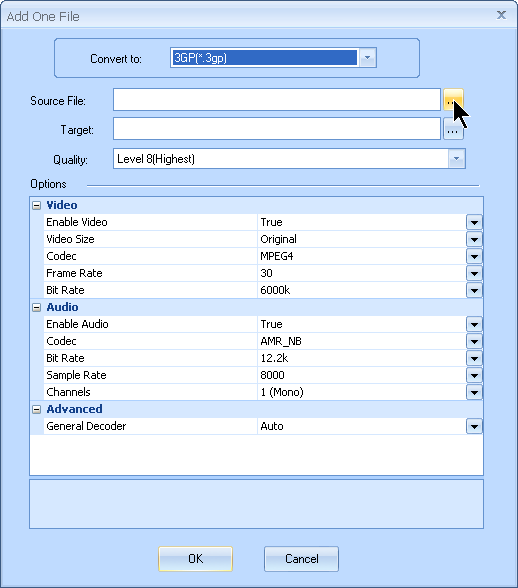
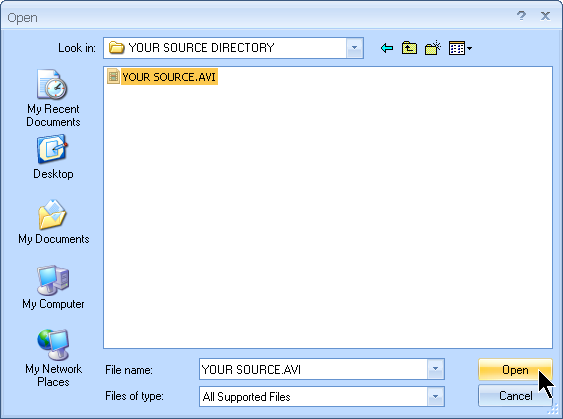
- Secara default, aplikasi membuat file hasil konversi di direktori file sumber dan menggunakan nama file yang sudah ditentukan. Tetapi Anda bisa memilih path output dan memberi nama file hasil konversi. Gunakan browser ... di sebelah kotak Target:, pilih folder tempat Anda ingin menyimpan file 3GP baru Anda dan juga namanya.
- Jika Anda mau, Anda juga bisa mengubah berbagai pengaturan audio-video, termasuk kualitas, bit rate, codec, ukuran dll., tapi jika Anda tidak berpengalaman, kami sarankan tetap menggunakan pengaturan default.
-
Saat Anda sudah puas dengan opsi yang dipilih, klik tombol OK dan konversi Anda akan ditambahkan ke antrean. Anda dapat mengantri beberapa file dan mengonversinya sekaligus, bahkan ke format output yang berbeda.
-
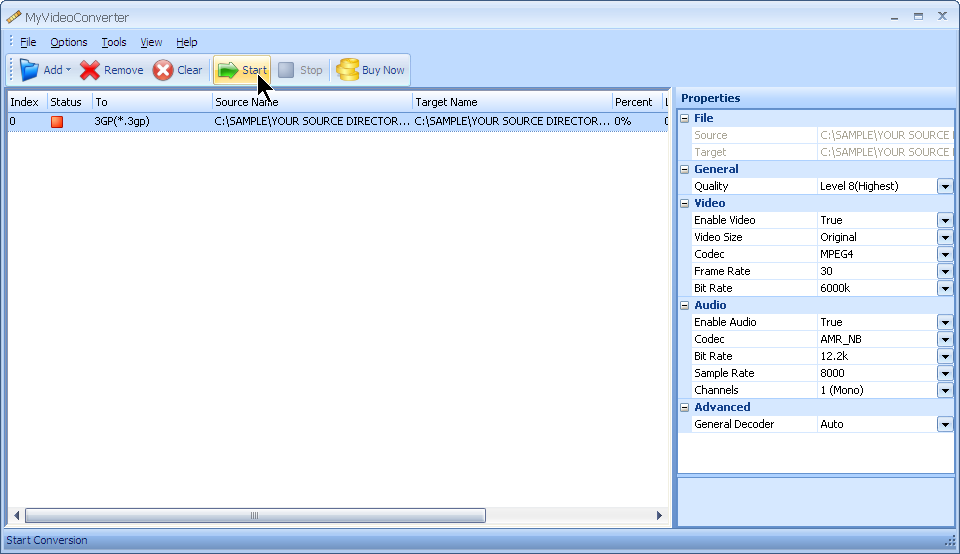
Sekarang Anda dapat melihat daftar konversi yang akan dilakukan oleh aplikasi. Untuk memulai konversi, cukup klik tombol Start.