
 Language
Powiązane rozszerzenia:
 Ktokolwiek kiedykolwiek musiał zmienić nazwę dużej liczby plików, wie, jak okropnie jest robić to ręcznie, po kolei.
Aby zmienić nazwę ogromnej liczby dokumentów, e-booków, kolekcji mp3, klipów wideo, a nawet zdjęć z wakacji, można naprawdę mieć z tym kłopot, jeśli trzeba to robić ręcznie. Teraz wyobraź sobie, że masz setki JPEG-ów z aparatu cyfrowego, wszystkie o naprawdę dziwnych nazwach i chcesz je szybko uporządkować. Zajęłoby to wieki, gdyby robić to ręcznie.
Na szczęście istnieją przydatne programy, które potrafią znacznie przyspieszyć ten proces i umożliwiają szybkie masowe zmienianie nazw dużej liczby plików za pomocą zaledwie kilku kliknięć! Ta operacja nazywa się również batch file rename.
Jak wykonać masową zmianę nazw plików w Windows
Rename Master
Rename master to mały, całkowicie darmowy program dla Windows, który potrafi zdziałać cuda z Twoimi plikami. Wystarczy, że określisz, co chcesz zrobić ze swoimi plikami w folderze, w postaci skryptu, a potem po prostu go uruchomisz. Możesz zmieniać nazwy plików, ich rozszerzenia plików, dodawać sekwencje liczb, usuwać niektóre znaki z nazw, zastępować fragmenty i znacznie więcej. Zdecydowanie warto.
Jak to działa?
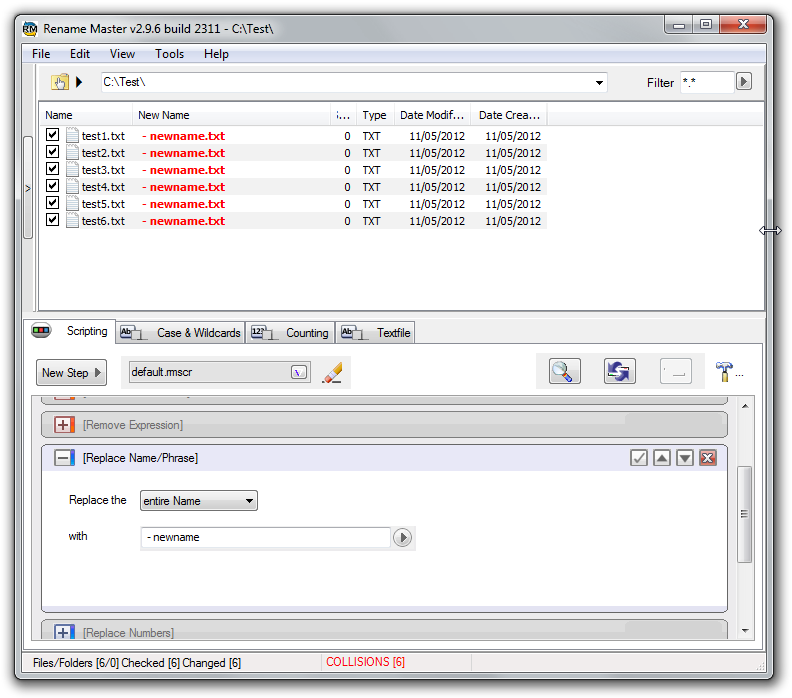
Najpierw przechodzisz do folderu, w którym znajdują się Twoje pliki. W naszym przypadku utworzyłem folder "C:\Test" i kilka pustych plików tekstowych o nazwach od test1.txt do test6.txt.
Dostępna jest też świetna opcja filtrowania, dzięki której możesz wskazać dokładnie te pliki, które chcesz zmienić w tym folderze.
Teraz ważne jest, aby wiedzieć, jak chcesz, żeby nazywały się Twoje pliki. Na przykład chcę, aby miały nazwę 01 - newtest.txt. Zobaczmy więc, jak to zrobić.

W dolnej części okna programu znajduje się zestaw akcji, które możesz wykonać i dodać do skryptu. Aby zmienić nazwy plików, kliknij na znak + obok "Replace Name/Phrase". Teraz zobaczysz kilka opcji. Aby zmienić nazwy plików, w polu "Replace the" zaznacz opcję "entire name", a w polu poniżej wpisz nową nazwę. W naszym przypadku " - newname". Puste spacje są bardzo ważne, więc nie zapomnij ich, jeśli chcesz mieć je między nazwą a sekwencją liczb.
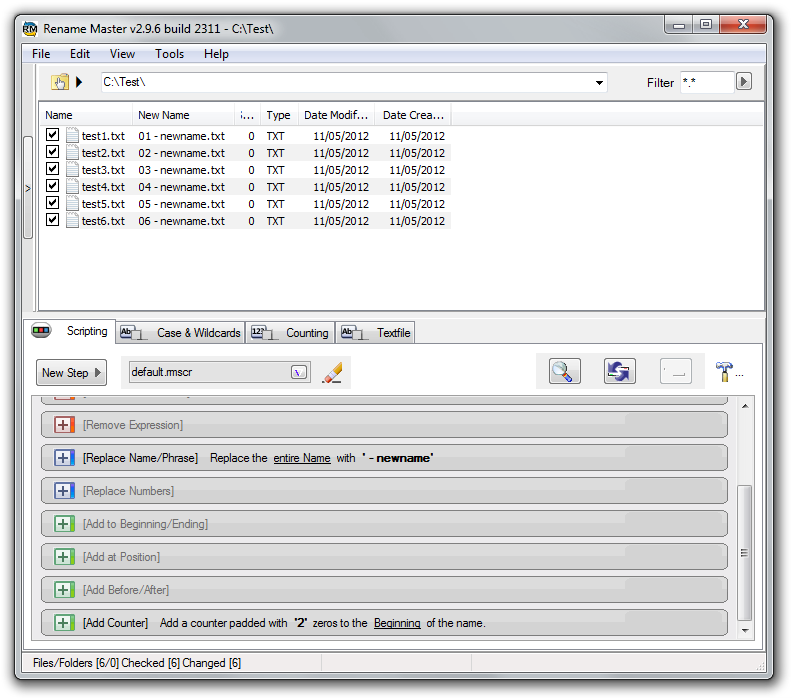
Dodajmy teraz także nowe zestawy liczb, aby zastąpić te utracone podczas zmiany nazw. Zwiń opcję Replace Name/Phrase i kliknij na opcję Add Counter, a następnie zmień ustawienia tak, jak Ci się podoba. W naszym przypadku to prosta sekwencja 01, 02.
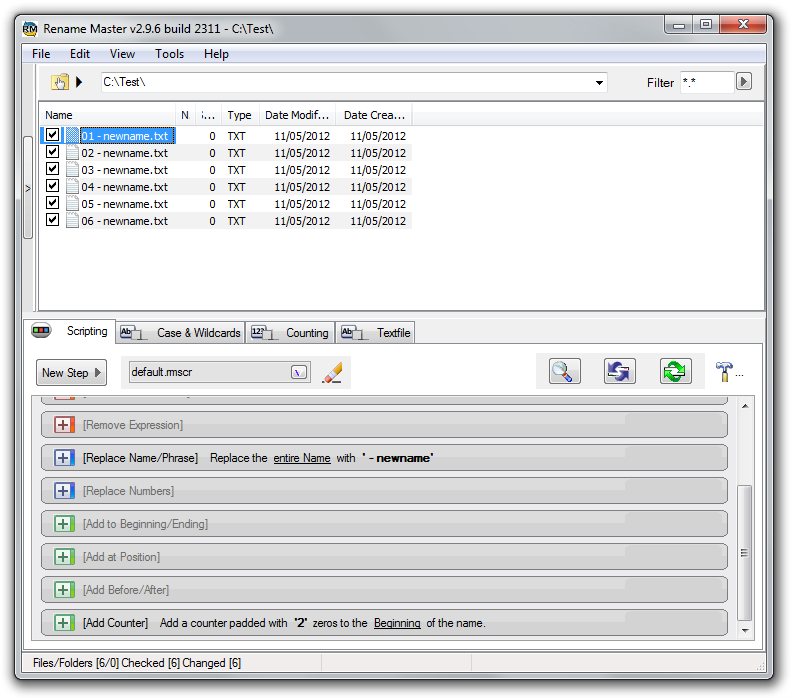
Po skonfigurowaniu wszystkiego kliknij przycisk Rename selected files albo naciśnij CTRL + F6, aby wykonać akcję.
Jest naprawdę ogromna różnorodność w tym, jak możesz zmieniać nazwy swoich plików. Na początku może to wyglądać na skomplikowane, ale kiedy zrozumiesz podstawy, zobaczysz, jak łatwo można szybko zmienić nazwy dużej liczby plików za pomocą Rename Master.
Możesz też zapisać swój skrypt na później i używać dokładnie tych samych ustawień do zmiany nazw innych plików.
Jak wykonać masową zmianę nazw plików na Mac
A Better finder rename
A Better finder rename to jedna z najpopularniejszych aplikacji do masowej zmiany nazw plików dla Mac OS X. Jest rozwijana od 1996 roku i korzysta z niej tysiące użytkowników. Szczególnie popularna jest dlatego, że dobrze sprawdza się przy zmianie nazw dużej liczby fotografii, ale można zrobić z nią znacznie więcej. Nie jest jednak darmowa i kosztuje $19,95.
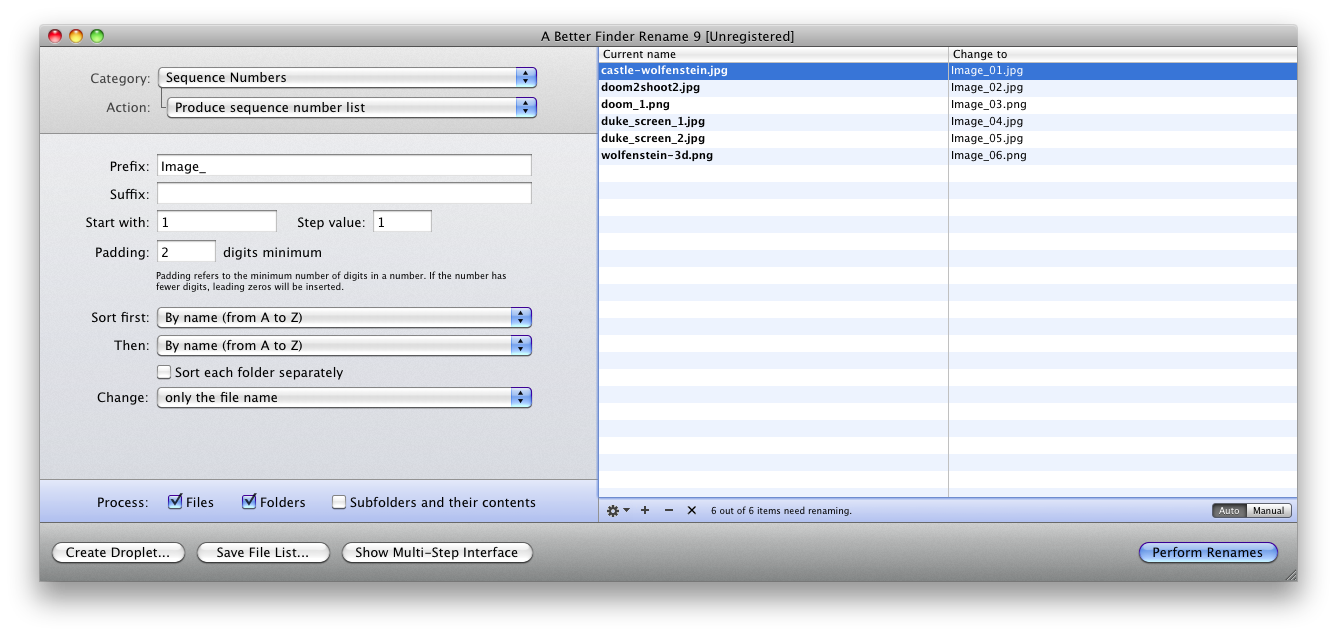
Nie jest to wcale skomplikowane w użyciu i na stronie internetowej twórcy dostępne są szczegółowe instrukcje krok po kroku.