
 Language
Powiązane rozszerzenia:
Projektowanie cyfrowych haftów
Koszulka z zabawnym haftem to idealny prezent na wiele okazji. Logo firmy, zabawny piktogram lub w zasadzie dowolny obrazek można obecnie przekształcić w projekt haftu.
Zwykle jest to zadanie dla profesjonalisty z wieloletnim doświadczeniem i dostępem do zaawansowanych komercyjnych programów do haftowania, jednak niektóre naprawdę proste grafiki da się przekształcić w hafty nawet przez użytkowników z podstawową znajomością edycji grafiki oraz darmowego oprogramowania do haftów lub wersji demonstracyjnej części z bardziej zaawansowanych programów.
Utwórz projekt haftu z obrazu bitmapowego
Na potrzeby tego artykułu wzięliśmy po prostu losowy emotikon z internetu i użyliśmy go w wersji demonstracyjnej jednego z programów do haftowania z funkcją cyfryzacji (SewArt) żeby zobaczyć, jak to wyjdzie. Nie mamy doświadczenia w haftowaniu, więc zrobiliśmy to tak, jak zrobiłby to każdy inny amator — metodą prób i błędów.
Możesz znaleźć dziesiątki programów do haftu, ale powinny one działać mniej więcej na tej samej zasadzie. Upewnij się tylko, że używasz programu obsługującego format haftu, którego potrzebujesz, ponieważ nie wszystkie maszyny do szycia obsługują wszystkie formaty.
1. Zainstalowaliśmy wersję demonstracyjną SewArt i otworzyliśmy w niej losowy obraz.
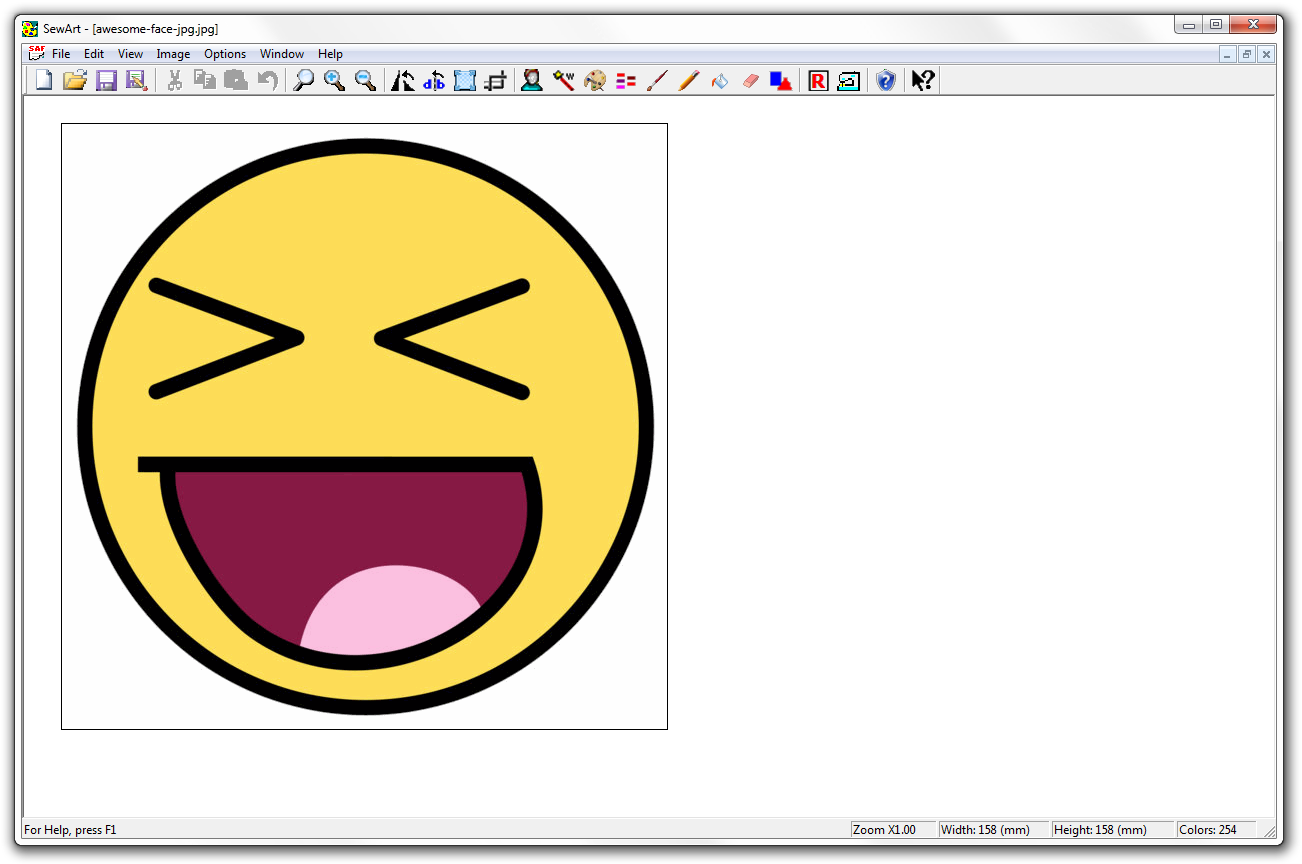
2. Następnie użyliśmy funkcji obrazu ściegów, aby wybrać fragmenty, które chcemy wyszyć. Warto najpierw skorzystać z kreatora obrazu, aby zmniejszyć liczbę kolorów w grafice i połączyć niektóre jej części.
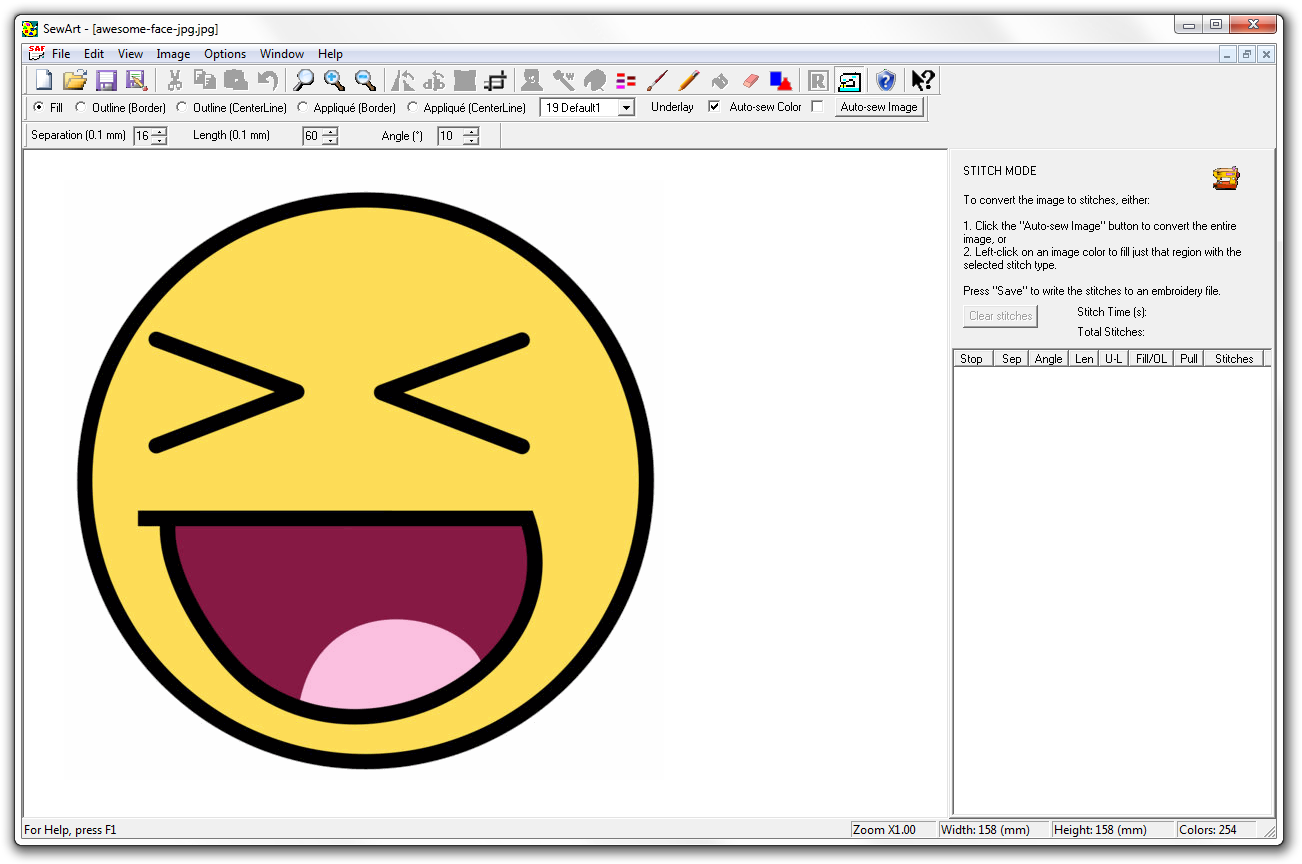
3. Gdy ustawiliśmy wszystkie części do haftowania, pozwoliliśmy programowi je przetworzyć.
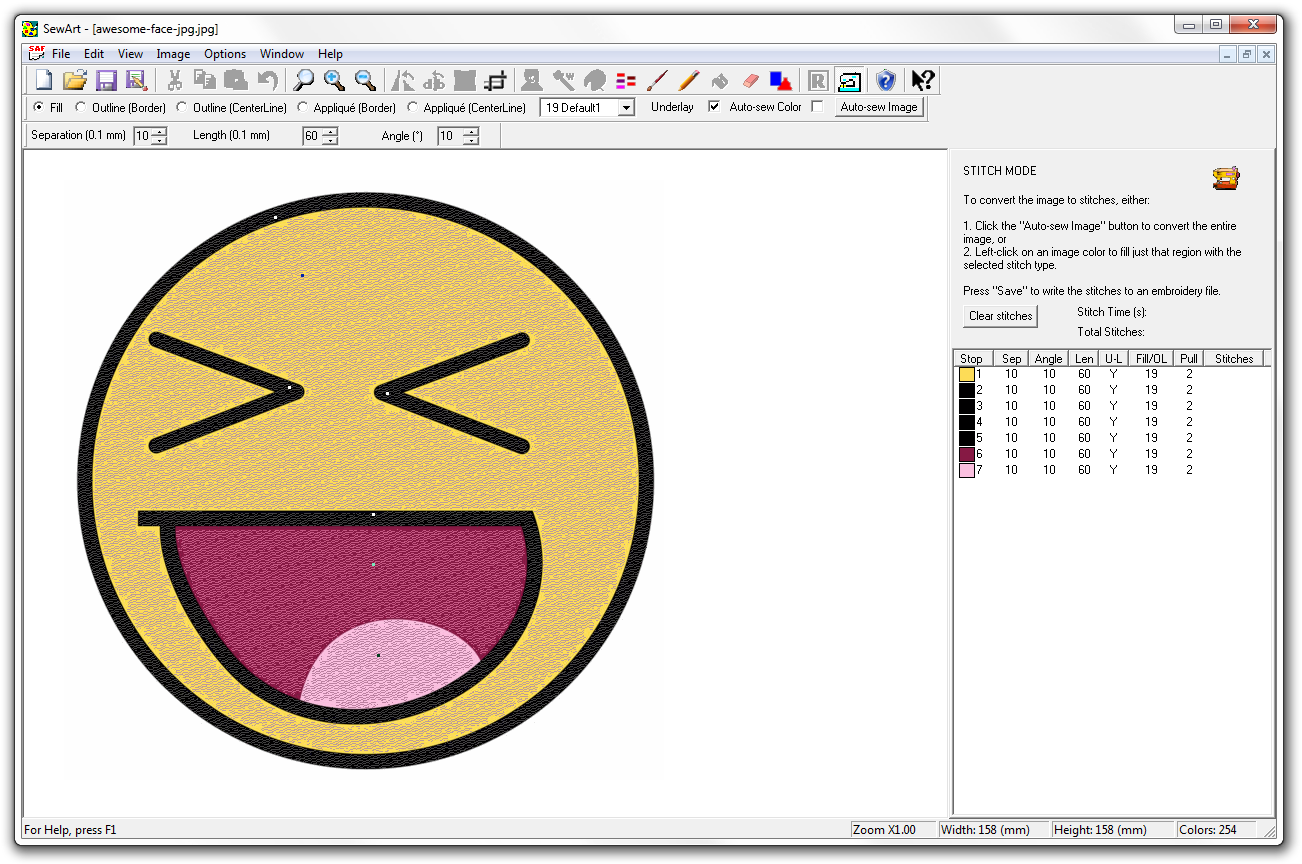
4. A kiedy to się skończyło, mogliśmy zobaczyć niewielki podgląd haftu i zapisać projekt w jednym z obsługiwanych formatów.
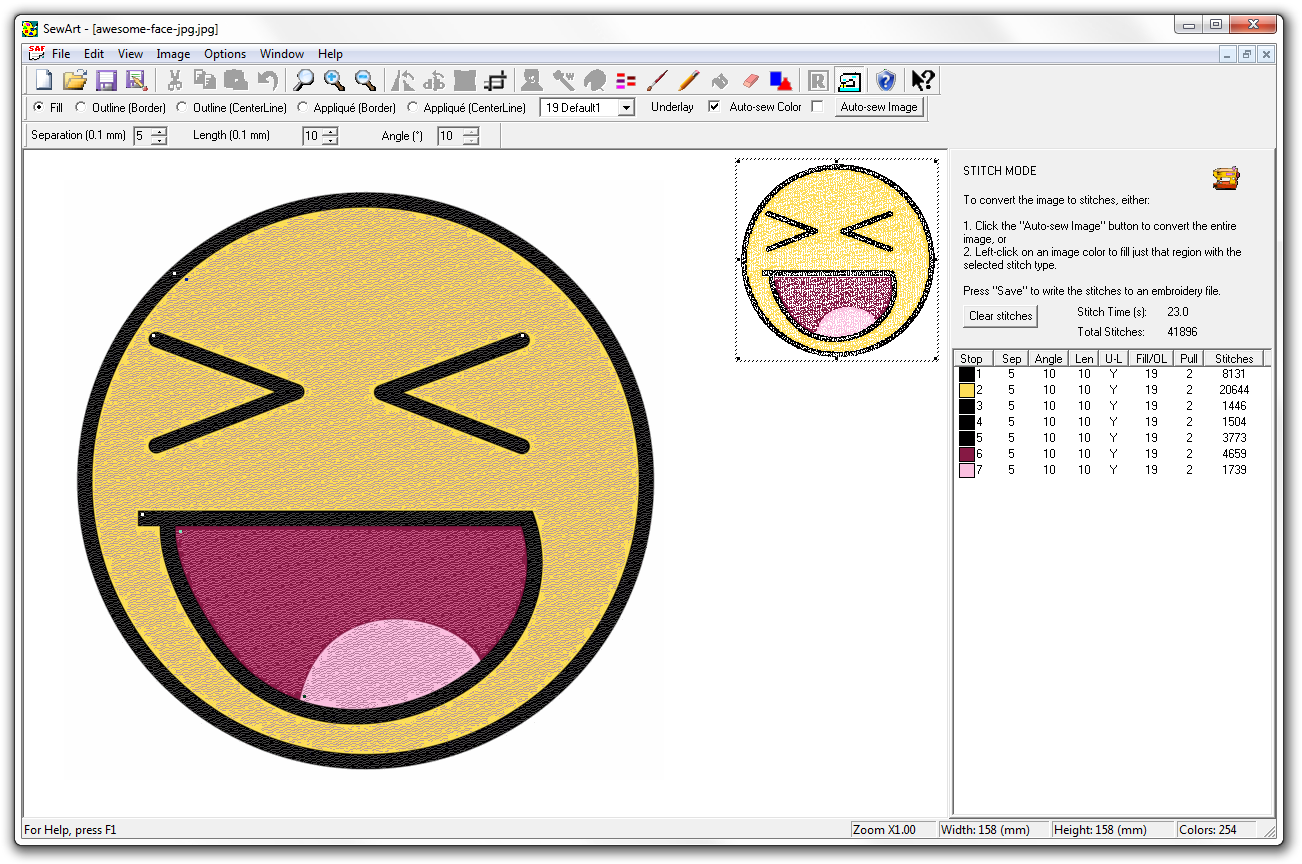
Więc mniej więcej działa, ale skąd mamy wiedzieć, jak wynik będzie wyglądał po wyszyciu?.. Nie wiemy.
Wydaje się, że w przypadku prostych obrazów z niewielką liczbą kolorów da się to zrobić nawet zwykłym użytkownikom, ale jakość będzie najpewniej całkiem słaba, chyba że wiesz, co robisz (my nie wiedzieliśmy). Ale jednak zadziałało... mniej więcej i utworzyliśmy projekt haftu z obrazu bitmapowego. Jak użyteczny będzie ten projekt... nie wiemy.
Złożone obrazy jednak będą wymagały jednego z droższych i bardziej zaawansowanych programów do haftów, a także dłoni wyszkolonego edytora, który ma doświadczenie w projektowaniu haftu.
Przy edycji projektów haftu jest tak wiele rzeczy do przemyślenia, jak podkłady (underlays), typ wypełnień, narożniki, gęstość, przeskoki/cięcia, obramowanie itd.), że amator nie jest w stanie ustawić wszystkiego idealnie. A ponieważ koszt haftowania zależy od liczby ściegów, profesjonalista najprawdopodobniej przygotuje projekt, który będzie znacznie tańszy niż ten zrobiony przez amatora.
W takich sytuacjach lepiej zapłacić za profesjonalną usługę cyfryzacji w lokalnym punkcie szycia.
Utwórz projekt haftu z obrazu wektorowego
Wiarygodną alternatywą dla cyfryzacji obrazu bitmapowego (JPG, PNG, GIF itd.) jest użycie obrazu wektorowego (SVG, EMF, WMF itd.). To doskonały wybór przede wszystkim w przypadku logo lub prostych kształtów geometrycznych, które używają tylko jednego lub kilku kolorów. Wektory, szczególnie w formacie EMF, są dobrze obsługiwane w zaawansowanych — jednak głównie komercyjnych — programach do haftowania.
Możesz znaleźć w internecie dziesiątki konwerterów bitmap -> wektor. Chociaż wykonują one to samo zadanie, wynik może się różnić w zależności od programu, ponieważ używają różnych algorytmów. Może się zdarzyć, że jeden program z powodzeniem przekonwertuje jeden obraz, ale z innym sobie nie poradzi, a w przypadku innego programu może być odwrotnie. Dlatego może być potrzebny pewien stopień eksperymentowania, aby uzyskać idealny wektor z Twojego obrazu.
Istnieją nawet rozwiązania oparte o przeglądarkę, takie jak usługa VectorMagic, ale masz tylko 2 darmowe próby albo możesz pobrać wersję desktopową. Przetestowaliśmy rozwiązanie webowe na prostej konwersji logo i działało świetnie.
Ponownie: najpierw przygotuj swój obraz — usuń niepotrzebne elementy, połącz kolory, przytnij lub zmień rozmiar itd. Im lepiej przygotujesz swój oryginał, tym skuteczniejsza będzie konwersja.
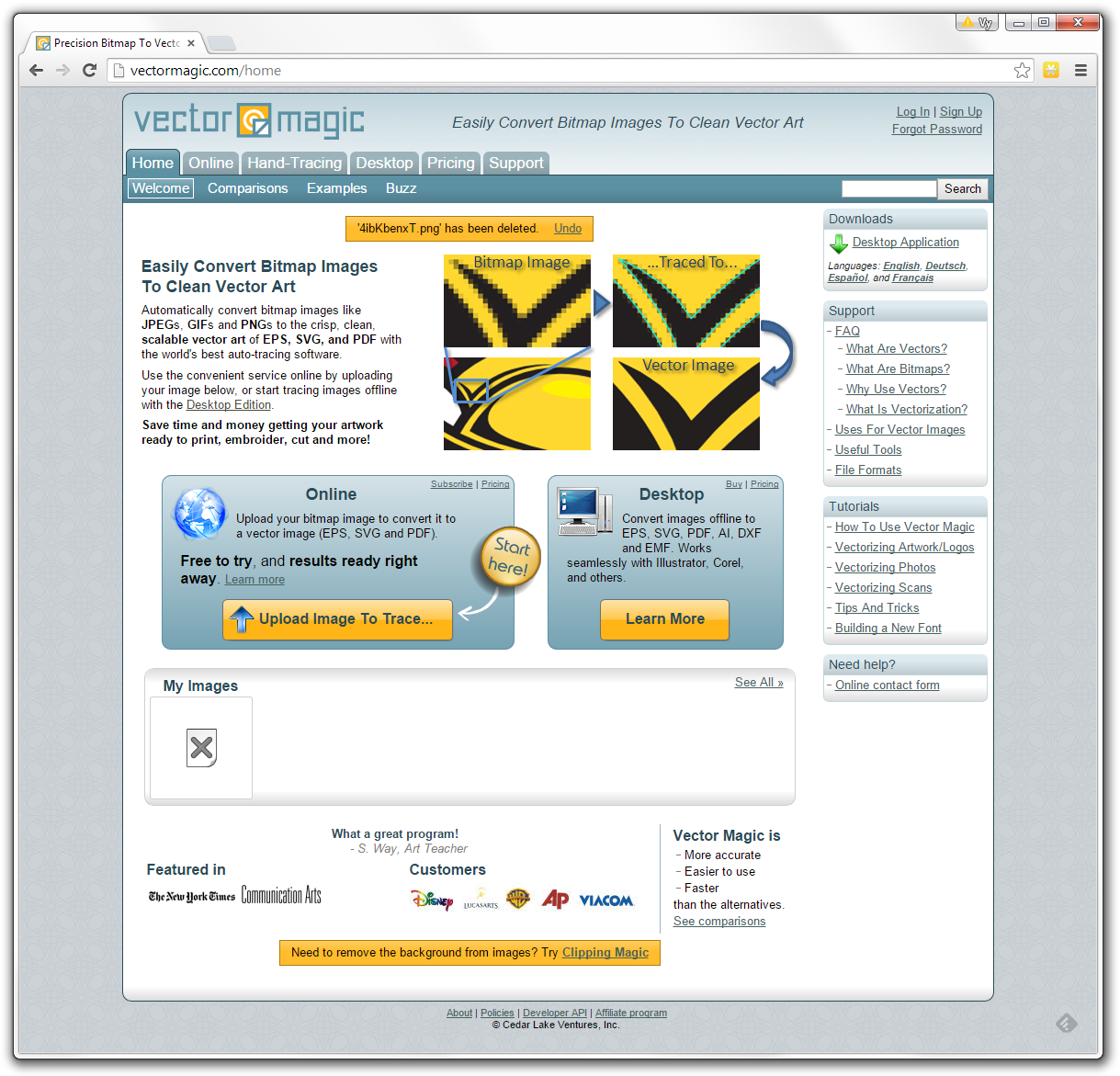
Strona internetowa do konwersji Vector Magic online
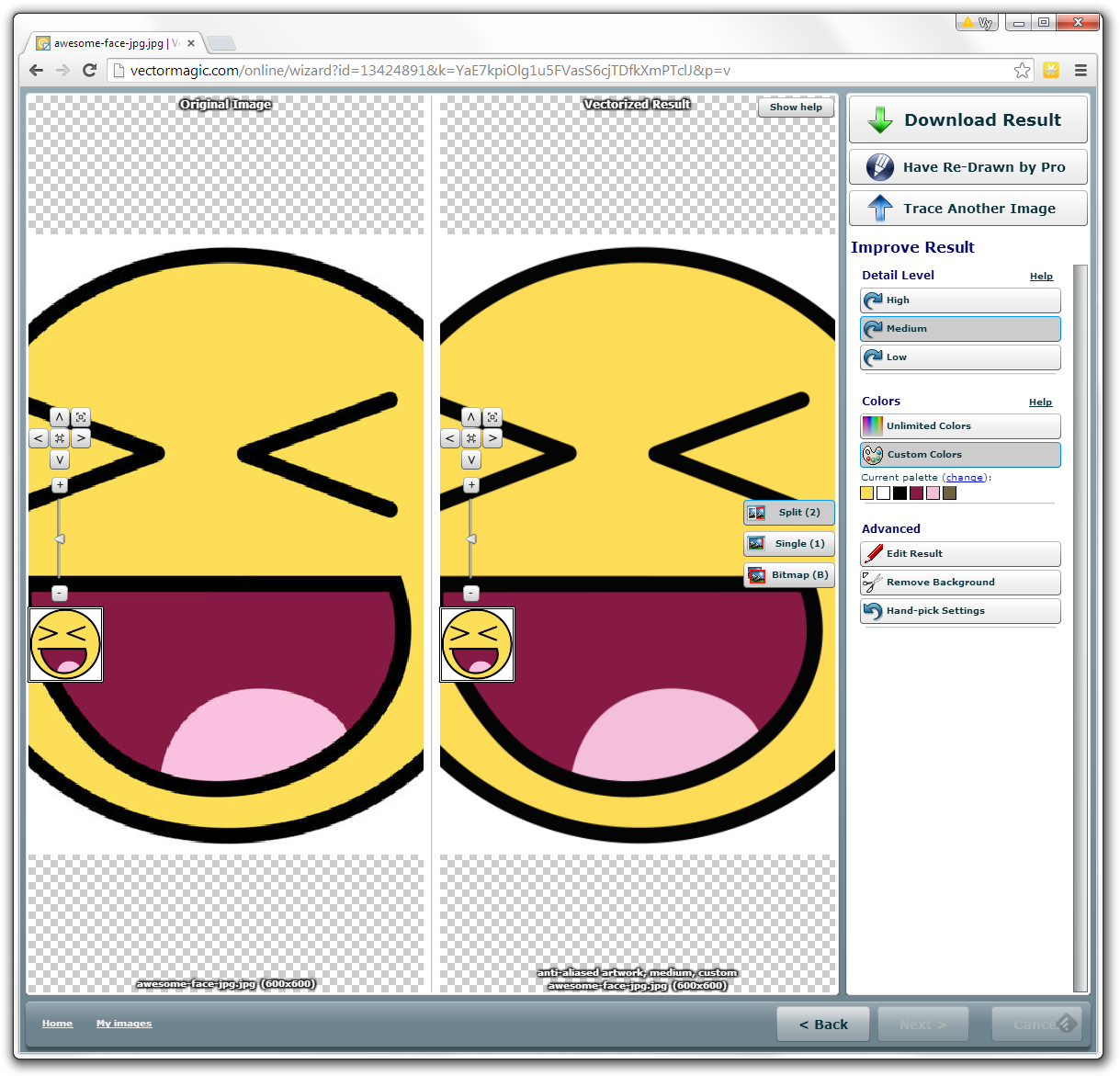
Obraz bitmapowy przetworzony do wektora przy użyciu usługi Vector Magic online
Gdy masz już obraz wektorowy, zwykle możesz go zaimportować do praktycznie dowolnych zaawansowanych programów do haftów obsługujących wektory, nawet jeśli nie mają funkcji cyfryzacji, i wykorzystać go do tworzenia projektów haftu w jednym z wielu dostępnych formatów.