
 Language
Související přípony:
Picasa byla oficiálně ukončena v roce 2016 a nahrazena službou Google Photos. Přesto ji někteří uživatelé stále rádi používají i přes nedostatek další podpory. Stále ji můžete najít na některých webových stránkách třetích stran pro distribuci softwaru, ale online funkce programu jsou pravděpodobně omezené.
TIP: Google Picasa
 Picasa byla vydána v roce 2002 jako software pro prohlížení a správu obrázků a digitálních fotografií, stejně jako služba pro sdílení digitálních fotografií na webu dostupná pro všechny desktopové platformy.
Je to jeden z nejužitečnějších bezplatných nástrojů pro úpravu obrázků, protože nabízí skvělé funkce, jako je rozpoznávání obličejů, geo-tagging, efekty a nástroje pro překrytí textu.
Instalace a nastavení Google Picasa
Stáhněte instalační balíček z jakéhokoli dostupného zdroje. V našem případě použijeme verzi pro Mac, která je distribuována jako .dmg balíček, ale funguje téměř stejně i na Windows.
Otevřete jej a zkopírujte soubor Picasa.app do složky Applications. Spusťte aplikaci Picasa. Nejprve budete vyzváni službou importu Picasa, která vám umožní importovat fotografie do lokální databáze Picasa. Můžete importovat fotografie ze specifikovaných složek a knihoven, jako je iPhoto, nebo zkontrolovat celý počítač.

Funkce importu Picasa
Po kontrole vašeho úložiště vám Picasa zobrazí Knihovnu se všemi nalezenými fotografiemi uspořádanými ve složkách, stejně jako seznam rozpoznaných obličejů na nich.
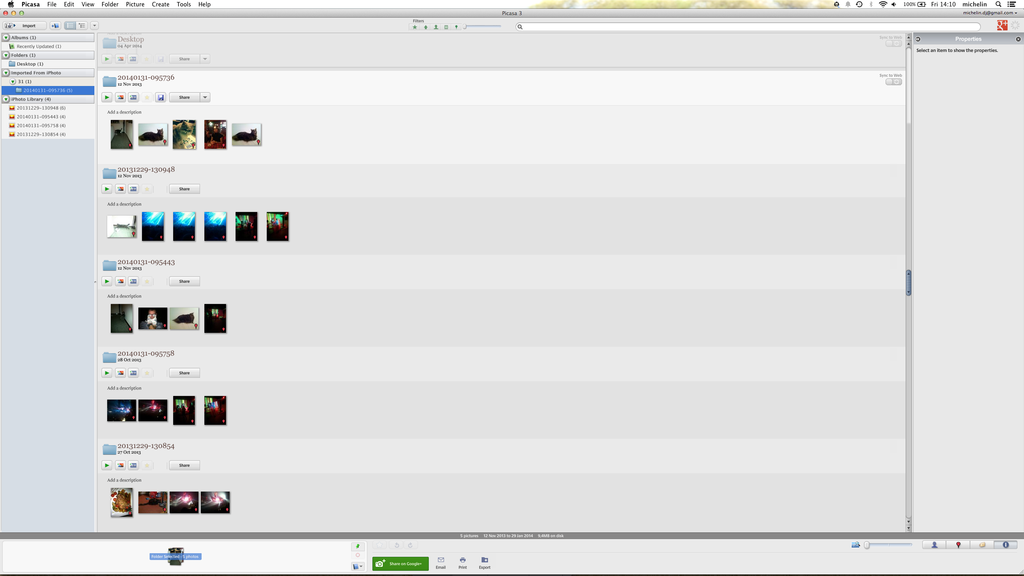
Pokud nechcete používat Picasa pouze jako editor fotografií, ale také sdílet své fotografie online, musíte se přihlásit pomocí svého Google účtu. Fotografie budou sdíleny na vašem profilu Google+ (starší verze Picasa používají službu Picasa Webalbum, která je stále dostupná na této adrese URL).
Ve výchozím nastavení Picasa nepodporuje sdílení fotografií s jinými sociálními sítěmi nebo službami, jako jsou Facebook a Flickr. Existují však pluginy třetích stran, jako je Picasa Uploader for Facebook a Picasa to flickr, pomocí kterých může Picasa nahrávat fotografie na tyto populární sociální sítě.
Další nastavení pro Google Picasa, jako jsou typy souborů, tisk, síť atd., jsou dostupná v nabídce Soubor → Předvolby (Nástroje → Možnosti ve Windows).
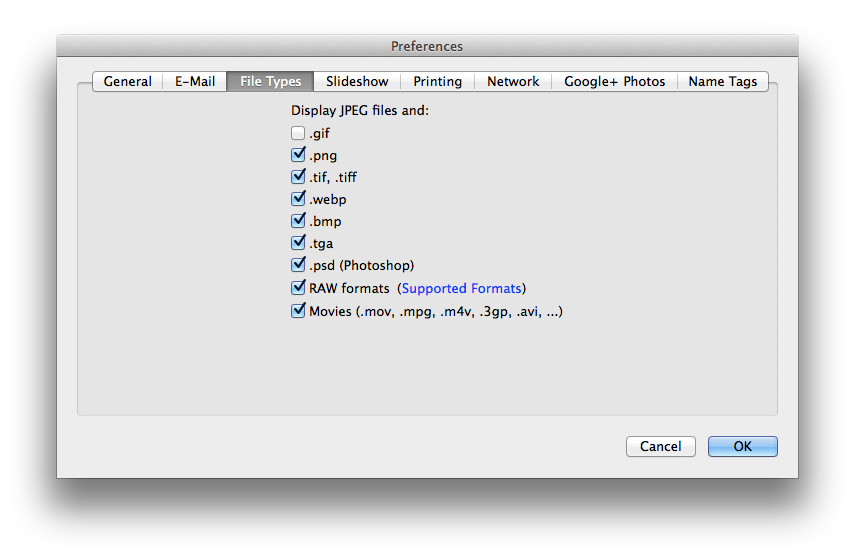
Picasa podporuje formáty PNG, TIF, WEBP, BMP, TGA, PSD, digitální foto RAW formáty a některé druhy video formátů.
Úprava a vylepšování fotografií pomocí Picasa
Po importu fotografií do Picasa je můžete upravovat. Dvojitým kliknutím na fotografii vstoupíte do režimu úprav Picasa.
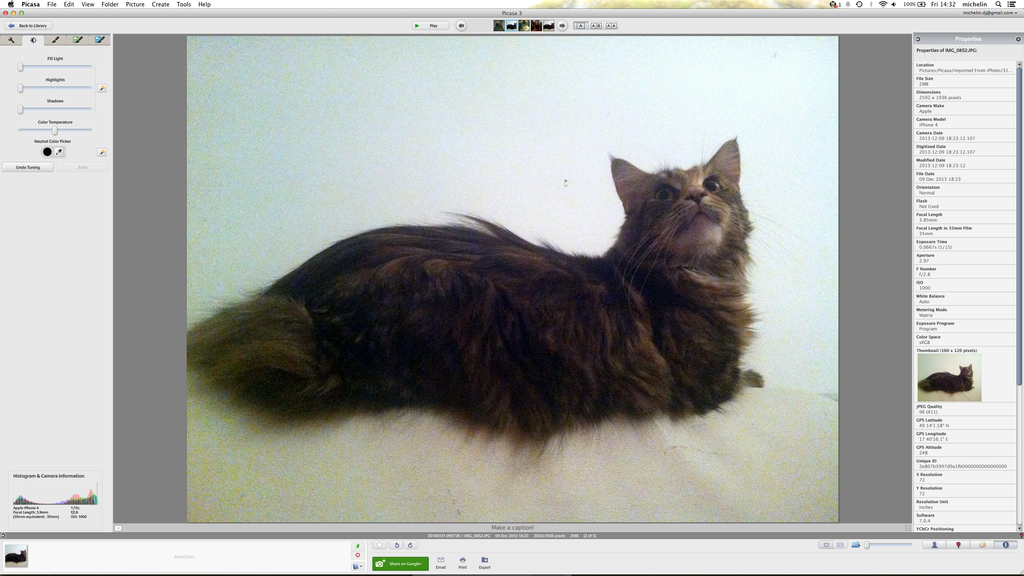
Okno úprav Picasa
Na pravém panelu najdete různé opravy a filtry pro vylepšení vašich fotografií, včetně oprav světla, odstranění červených očí, retuše, kontrastu atd. Obsahuje také informace o histogramu.
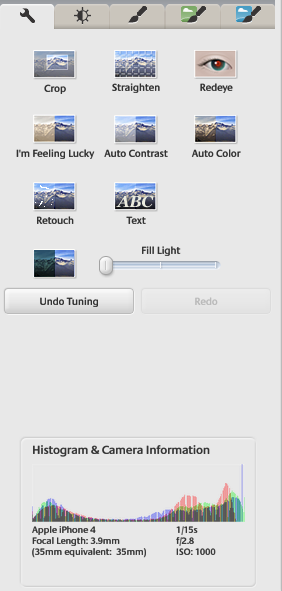
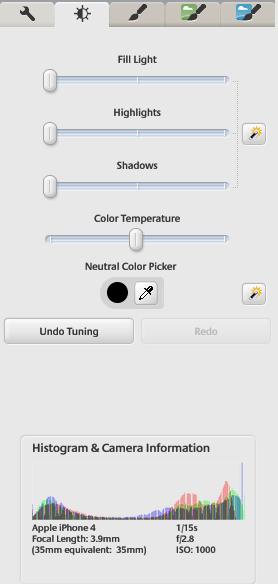
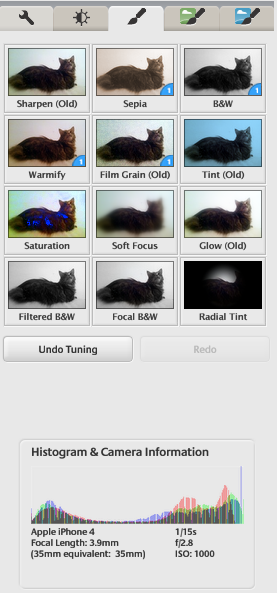
Nástroje pro úpravu Picasa
Pod upravovanou fotografií najdete další možnosti, jako je otáčení, sdílení, export, přidání míst, rozpoznávání obličejů, přidání tagů k fotografii atd.

Nástroje pro úpravu Picasa
Pokud jste svou digitální fotografii vylepšili, můžete ji uložit do databáze Picasa a zveřejnit ve své online galerii Google+. Můžete také exportovat své fotografie jako koláž, html stránku, vytvořit filmovou show nebo vypálit dárkové CD.
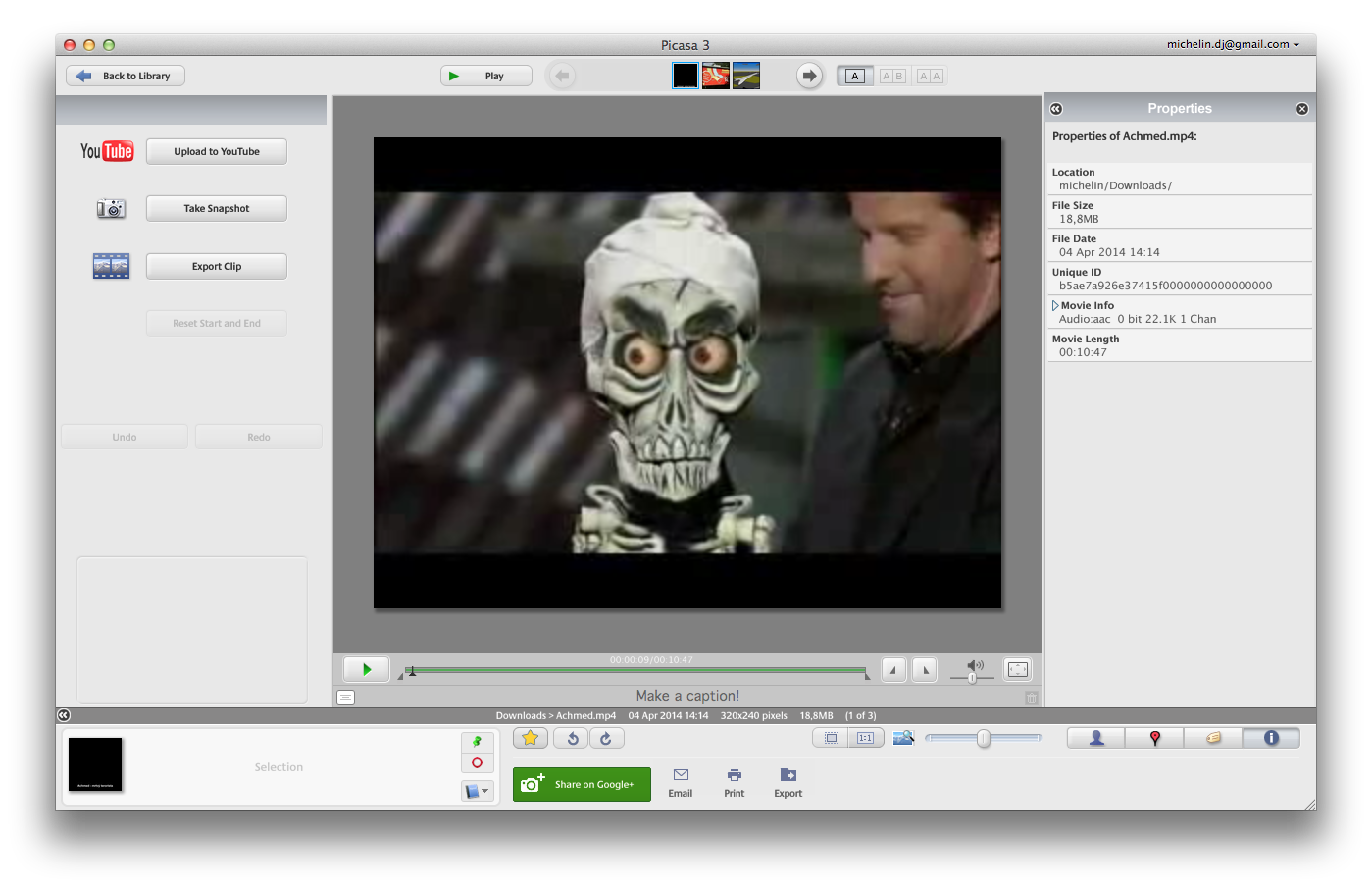
Picasa vám může pomoci i s video soubory. Můžete přehrávat různé typy videí přímo v Picasa, vytvářet screenshoty, stříhat klipy a také nahrávat a sdílet svá videa na Youtube.
Jak vidíte, Google Picasa je ideální platforma pro snadnou správu, úpravu a sdílení digitálních fotografií. Neobsahuje žádné sofistikované editační funkce jako jeho konkurenti, ale je zdarma a to je velmi silný argument pro použití tohoto softwaru.