
 Language
Ekstensi terkait:
Picasa secara resmi dihentikan pada tahun 2016 dan digantikan oleh Google Photos. Namun beberapa pengguna masih suka menggunakannya meskipun dukungan lebih lanjut tidak ada. Anda masih bisa menemukannya di beberapa situs distribusi perangkat lunak pihak ketiga, tetapi fungsi online dari program ini kemungkinan terbatas.
TIPS: Google Picasa
 Picasa dirilis pada tahun 2002 sebagai perangkat lunak penampil dan pengelola gambar serta foto digital, serta layanan berbagi foto digital berbasis web yang tersedia untuk semua platform desktop.
Ini adalah salah satu alat pengedit gambar gratis yang paling berguna yang tersedia, karena menawarkan beberapa fitur hebat, seperti pengenalan wajah, geo-tagging, efek, dan alat teks overlay.
Instal dan pengaturan Google Picasa
Unduh paket instalasi dari sumber mana pun yang tersedia. Dalam kasus kami, kami menggunakan versi Mac, yang didistribusikan sebagai paket .dmg, tetapi cara kerjanya hampir sama di Windows.
Buka dan salin file Picasa.app ke folder Applications Anda. Mulai aplikasi Picasa. Pada awalnya, Anda akan diminta dengan layanan impor Picasa, yang memungkinkan Anda mengimpor foto ke database lokal Picasa. Anda dapat mengimpor foto dari folder dan perpustakaan tertentu, seperti iPhoto atau periksa seluruh komputer.

Fitur impor Picasa
Setelah Picasa memeriksa penyimpanan Anda, itu akan menunjukkan Perpustakaan dengan semua foto yang ditemukan yang diorganisir dalam folder, serta daftar wajah yang dikenali di dalamnya.
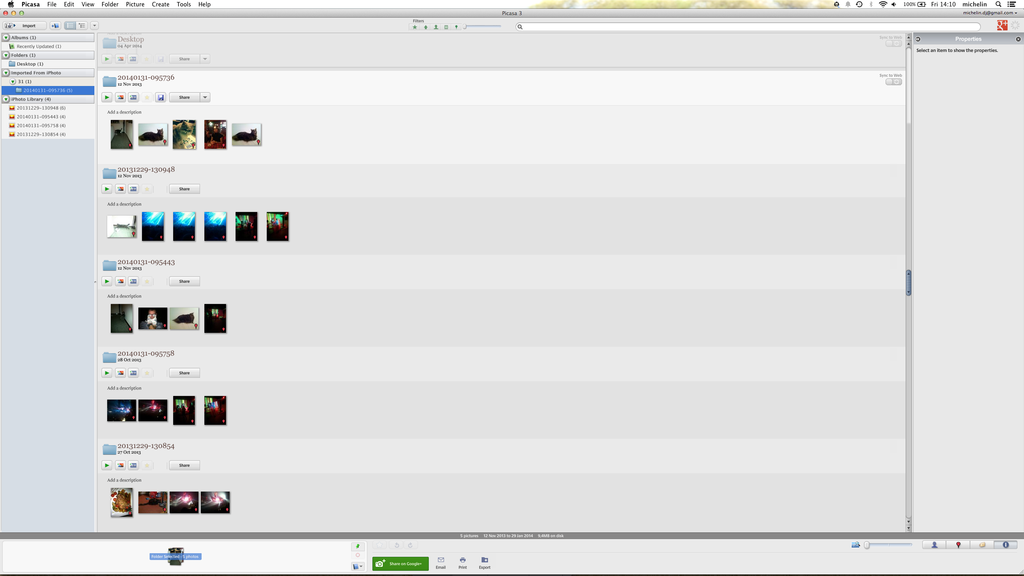
Jika Anda tidak ingin menggunakan Picasa hanya sebagai editor foto dan juga berbagi foto secara online, Anda perlu masuk dengan akun Google Anda. Foto akan dibagikan di profil Google+ Anda (Versi lama Picasa menggunakan layanan Picasa Webalbum yang masih tersedia di URL).
Secara default Picasa tidak mendukung berbagi foto dengan jejaring sosial atau layanan lain, seperti Facebook dan Flickr. Namun, ada plugin pihak ketiga seperti Picasa Uploader for Facebook dan Picasa to flickr, dengan yang Picasa dapat mengunggah foto ke jejaring sosial populer ini.
Pengaturan lain untuk Google Picasa, seperti jenis file, pencetakan, jaringan, dll. tersedia di Menu File → Preferences (Tools → Options di Windows).
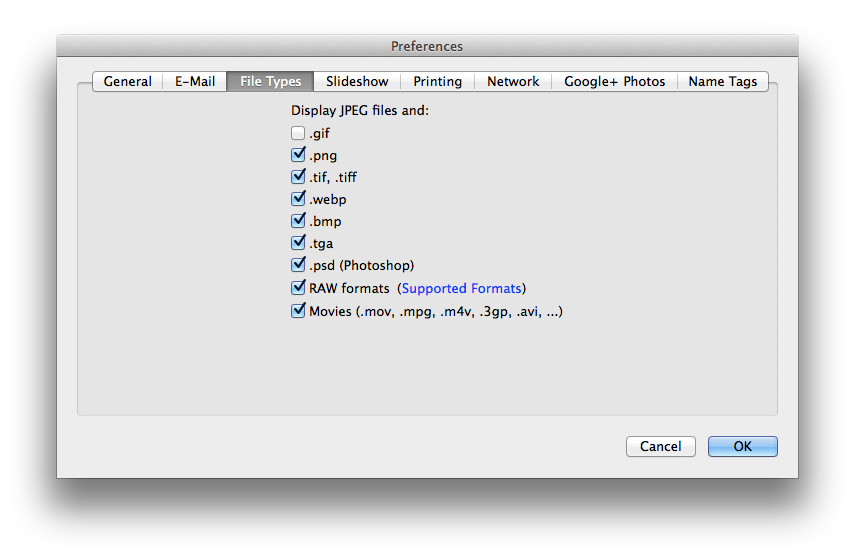
Picasa mendukung format PNG, TIF, WEBP, BMP, TGA, PSD, format RAW foto digital dan beberapa jenis format video.
Mengedit dan meningkatkan foto dengan Picasa
Setelah Anda mengimpor foto ke Picasa, Anda dapat mengeditnya. Klik dua kali pada foto dan Anda akan masuk ke mode pengeditan Picasa.
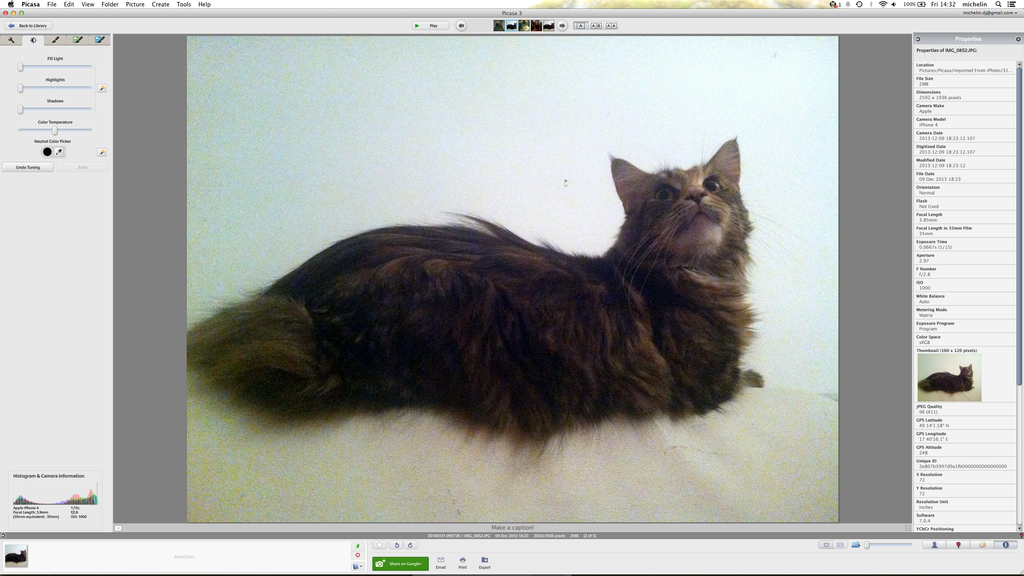
Jendela pengeditan Picasa
Di bilah kanan Anda dapat menemukan berbagai perbaikan dan filter untuk meningkatkan foto Anda, termasuk perbaikan cahaya, perbaikan mata merah, retouch, kontras, dll. Ini juga berisi informasi histogram.
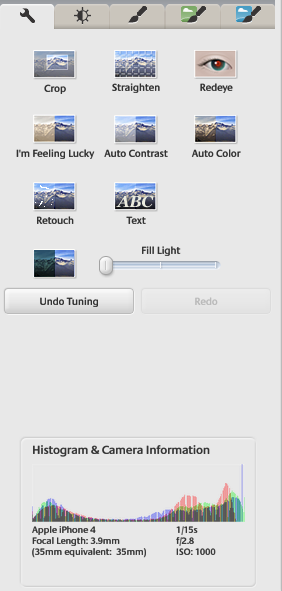
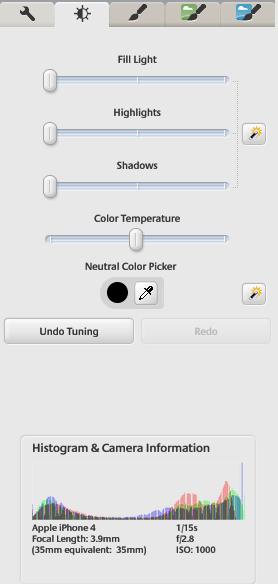
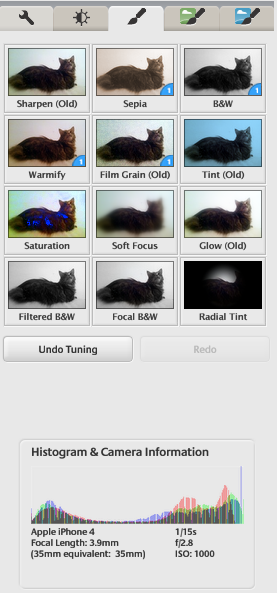
Alat pengeditan Picasa
Di bawah foto yang diedit Anda dapat menemukan opsi lain, seperti memutar, berbagi, mengekspor, menambahkan lokasi, mengenali wajah, menambahkan tag foto, dll.

Alat pengeditan Picasa
Jika Anda telah meningkatkan foto digital Anda, Anda dapat menyimpannya ke database Picasa dan mempostingnya di galeri foto online Google+ Anda. Ini juga mampu mengekspor foto Anda sebagai kolase, halaman html, membuat pertunjukan film, atau membakar CD hadiah.
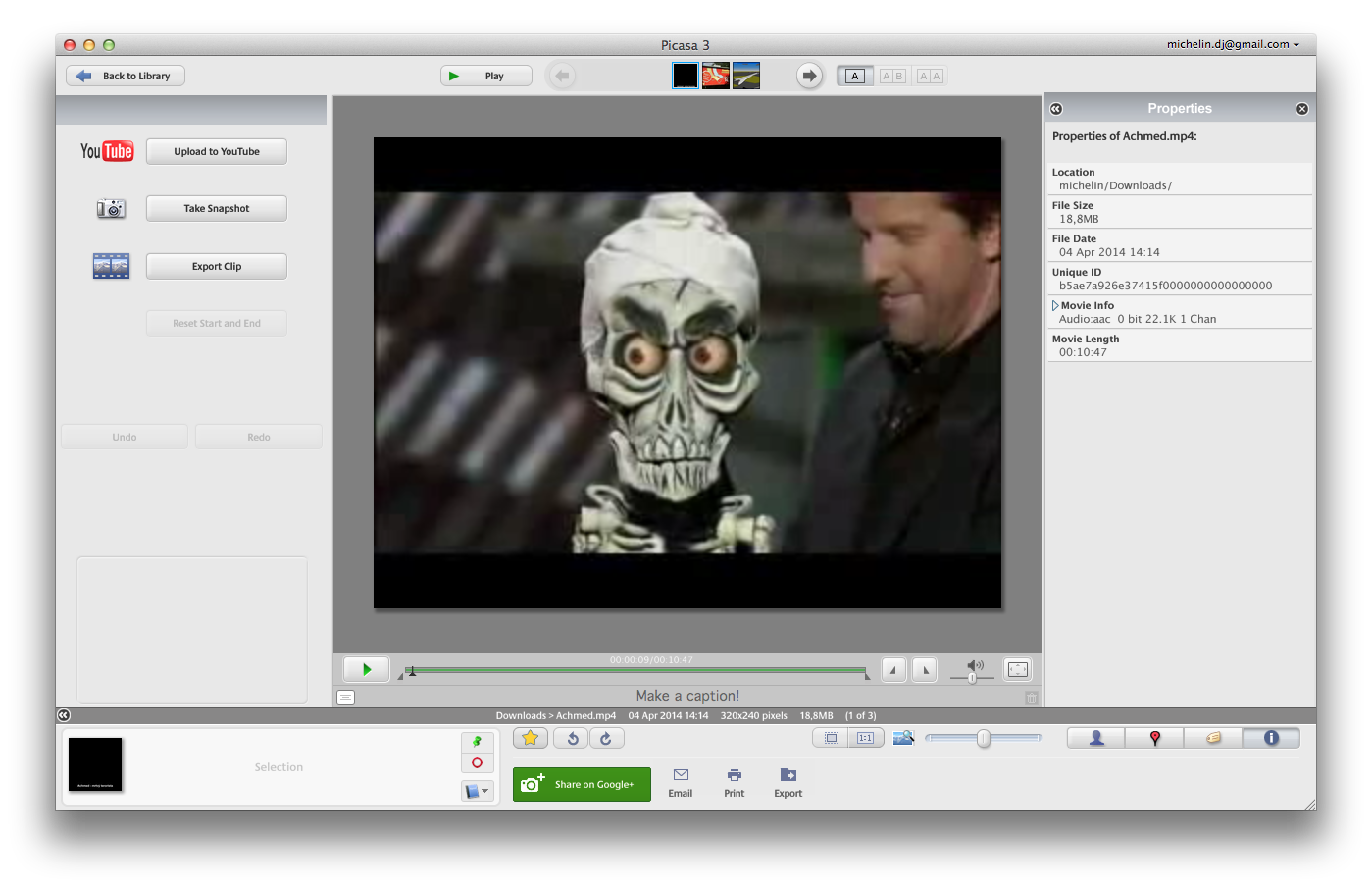
Picasa juga dapat membantu Anda dengan file video. Anda dapat memutar berbagai jenis video langsung di Picasa, membuat screenshot, membuat klip serta mengunggah dan berbagi video Anda di Youtube.
Seperti yang Anda lihat Google Picasa adalah platform ideal untuk manajemen, pengeditan, dan berbagi foto digital yang mudah. Ini tidak mengandung fitur pengeditan yang canggih seperti para pesaingnya, tetapi ini gratis dan itu adalah argumen yang sangat kuat untuk menggunakan perangkat lunak ini.