
 Language
 Haben Sie häufig mit unbekannten Dateitypen zu tun und fragen sich, welchem Zweck sie dienen und warum sie überhaupt auf Ihrem Computer zu finden sind?
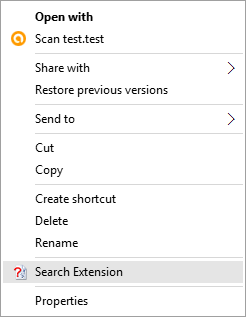
Wir haben für Sie ein kleines, einfaches Dienstprogramm, das einen neuen Eintrag namens Search Extension zum Windows shell context menu hinzufügt, der jedes Mal funktioniert, wenn Sie mit der rechten Maustaste auf eine Datei auf dem Desktop, im File Explorer oder in anderen Datei-Management-Tools klicken.
Installation und Verwendung
Zuerst müssen Sie das Search Extension Tool auf Ihren Computer herunterladen und installieren. Es funktioniert unter Windows von XP bis zum neuesten Windows 10, also auf so gut wie jeder derzeit verwendeten Windows-Maschine.
Search Extension tool hier herunterladen
- Entpacken Sie den Inhalt des Zip-Archivs auf Ihre lokale Festplatte.
Hinweis: Installation direkt von freigegebenem Netzwerkspeicher funktioniert möglicherweise nicht immer korrekt.
- Doppelklicken Sie auf die Datei "Install.bat" und nach wenigen Sekunden wird dieses Tool im Program Files-Ordner Ihres Computers installiert und die neue Search Extension-Option zu Ihrem Windows context menu hinzugefügt.
Es gibt eine Sicherheitsbeschränkung im Windows 10-System, die aus irgendeinem Grund eine Warnung über die Installation von Search Extension auslösen kann. Höchstwahrscheinlich, weil die Installation über eine .bat-Datei erfolgt.
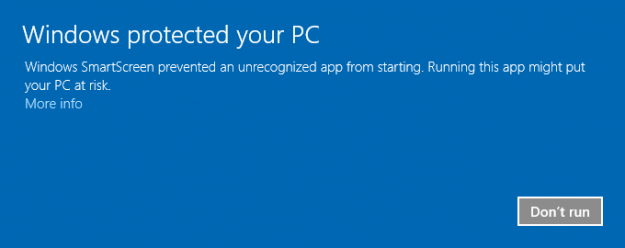
Windows SmartScreen-Warnung
Keine Sorge: Klicken Sie auf den Verweis More info. Anschließend auf die Schaltfläche Run Anyway und warten Sie, bis das Tool auf Ihrem Computer installiert ist.
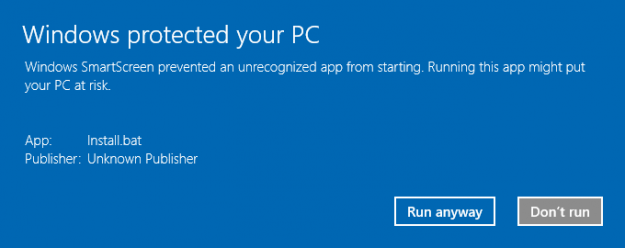
Windows SmartScreen-Warnung
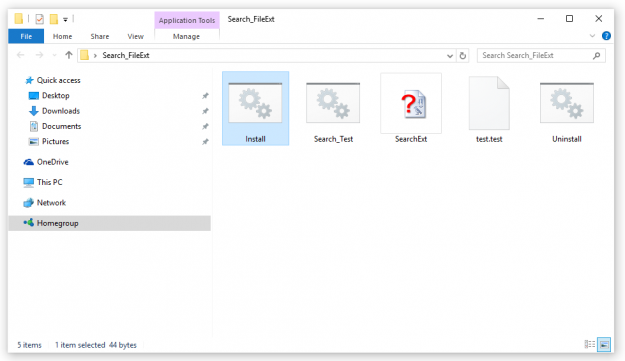
Search Extension tool installieren
Sie können jede Datei auf Ihrem Computer identifizieren, indem Sie mit der rechten Maustaste darauf klicken und Search Extension auswählen.
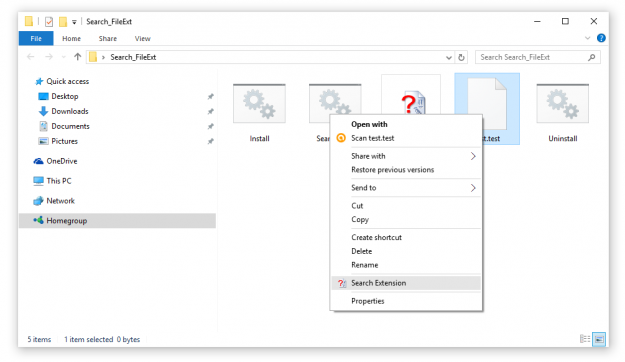
Search Extension tool verwenden
Search Extension tool erkennt jede Dateiendung und öffnet Ihren Standard-Webbrowser mit dem Informationseintrag auf unserer Website File-extensions.org.
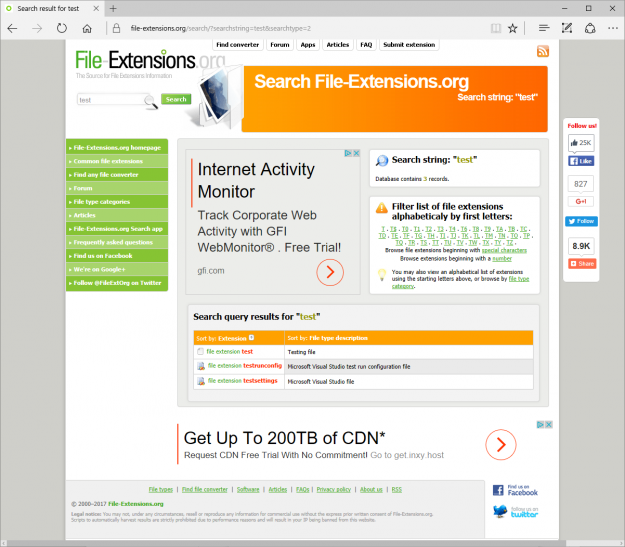
Ergebnisse des Search Extension tools
Wenn Sie unser Tool deinstallieren müssen, doppelklicken Sie einfach auf die Datei "Uninstall.bat" und das Tool wird vollständig von Ihrem Computer entfernt.
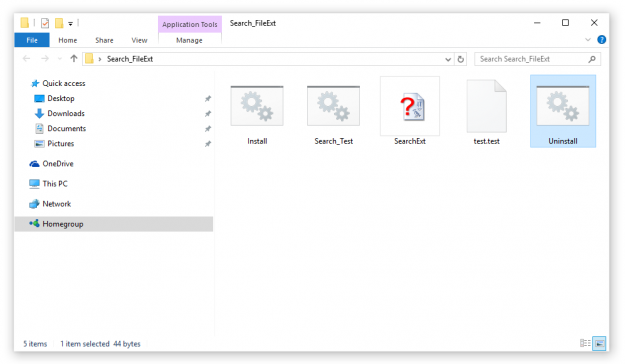
Search Extension tool deinstallieren
Ein großes Dankeschön an Sordum.org team und die Autoren des Easy Context Menu