
 Language
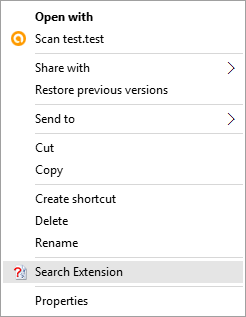 Czy często masz do czynienia z nieznanymi typami plików i zastanawiasz się, do czego służą oraz dlaczego w ogóle można je znaleźć na swoim komputerze?
Mamy dla Ciebie małe, proste narzędzie, które dodaje nową pozycję o nazwie Search Extension do menu kontekstowego powłoki Windows, która działa za każdym razem, gdy klikniesz prawym przyciskiem myszy na dowolny plik, czy to na pulpicie, w Eksploratorze plików, czy korzystając z innych narzędzi do zarządzania plikami.
Instalacja i użycie
Pierwszą rzeczą, którą musisz zrobić, jest pobranie i zainstalowanie Search Extension na swoim komputerze. Działa on na Windows od XP do najnowszego Windows 10, więc praktycznie na każdej obecnie używanej maszynie z Windows.
pobierz tutaj narzędzie Search Extension
- Wypakuj zawartość archiwum zip na swój lokalny dysk twardy.
Uwaga: Instalacja bezpośrednio z sieciowego udziału może nie zawsze działać poprawnie.
- Dwukrotnie kliknij na plik „Install.bat” i po kilku sekundach narzędzie zostanie zainstalowane w folderze Program Files na twoim komputerze, a do menu kontekstowego Windows zostanie dodana nowa opcja Search Extension.
W systemie Windows 10 istnieje ograniczenie bezpieczeństwa, które z jakiegoś powodu może wyświetlić ostrzeżenie o instalacji Search Extension. Najprawdopodobniej dlatego, że instalacja odbywa się przez plik .bat.
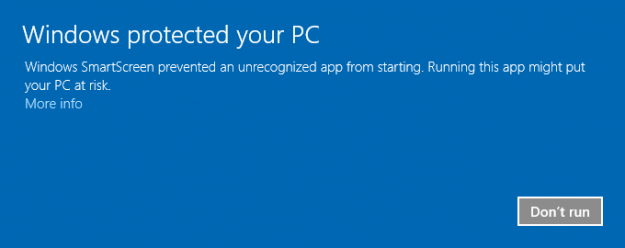
Ostrzeżenie Windows SmartScreen
Nie przejmuj się, kliknij odnośnik Więcej informacji. Następnie kliknij przycisk Uruchom mimo to i poczekaj, aż narzędzie zostanie zainstalowane na twoim komputerze.
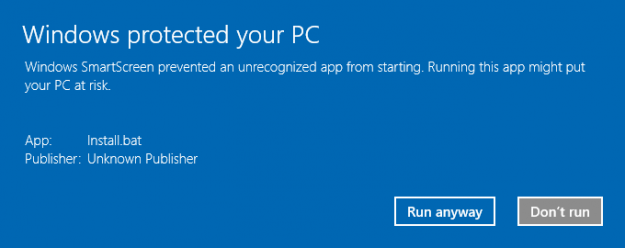
Ostrzeżenie Windows SmartScreen
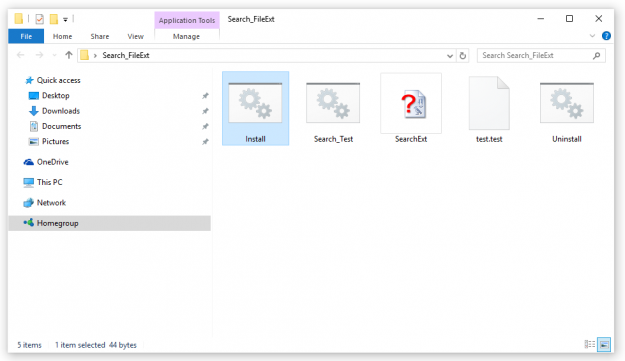
Instalacja narzędzia Search Extension
Możesz zidentyfikować dowolny plik na swoim komputerze, klikając go prawym przyciskiem myszy i wybierając Search Extension.
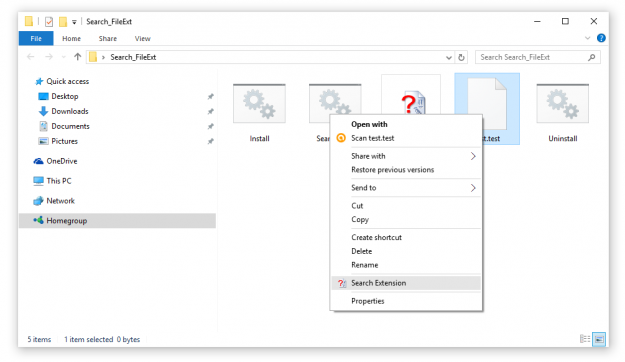
Użycie narzędzia Search Extension
Narzędzie Search Extension rozpozna dowolne rozszerzenie pliku i otworzy w domyślnej przeglądarce internetowej wpis informacyjny na naszej stronie File-extensions.org.
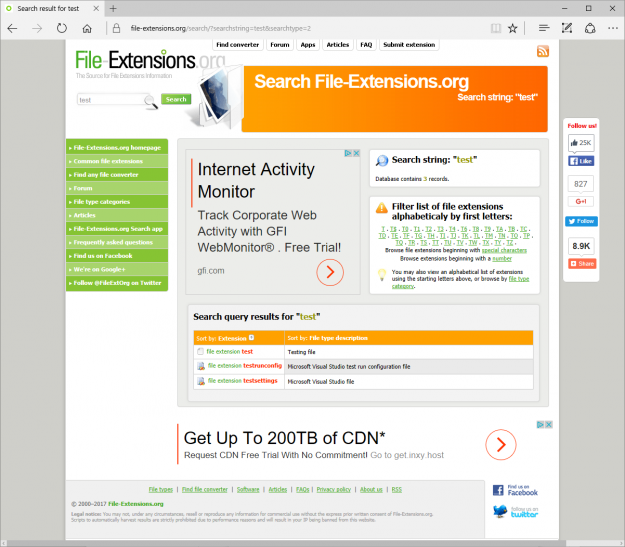
Wyniki z narzędzia Search Extension
Jeśli potrzebujesz odinstalować nasze narzędzie, po prostu dwukrotnie kliknij na plik „Uninstall.bat”, a program zostanie całkowicie usunięty z twojego komputera.
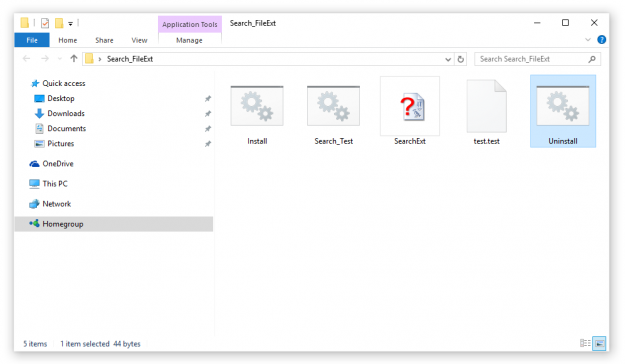
Odinstalowanie narzędzia Search Extension
Podziękowania dla zespołu Sordum.org oraz autorów Easy Context Menu