
 Language
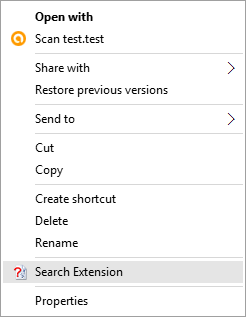 Avez-vous souvent affaire à des types de fichiers inconnus et vous demandez quel est leur but et pourquoi ils se trouvent sur votre ordinateur en premier lieu ?
Nous avons pour vous un petit utilitaire simple qui ajoute un nouvel élément appelé Search Extension au menu contextuel du shell Windows, qui fonctionne chaque fois que vous faites un clic droit sur un fichier, que ce soit sur le Bureau, dans l'Explorateur de fichiers ou en utilisant d'autres outils de gestion de fichiers.
Installation et utilisation
La première chose à faire est de télécharger et d'installer l'outil logiciel Search Extension sur votre ordinateur. Il fonctionne sur Windows de XP jusqu'à la dernière version de Windows 10, donc pratiquement sur n'importe quelle machine Windows utilisée de nos jours.
télécharger l'outil Search Extension ici
- Décompressez le contenu de l'archive zip sur votre disque dur local.
Note : L'installation directement depuis un stockage partagé en réseau peut ne pas toujours fonctionner correctement.
- Double-cliquez sur le fichier "Install.bat" et après quelques secondes, cet outil sera installé dans le dossier Program Files de votre ordinateur et la nouvelle option Search Extension sera ajoutée à votre menu contextuel Windows.
Il existe une restriction de sécurité dans le système Windows 10, qui peut pour une raison quelconque afficher un avertissement concernant l'installation de Search Extension. Très probablement parce qu'il est installé via un fichier .bat.
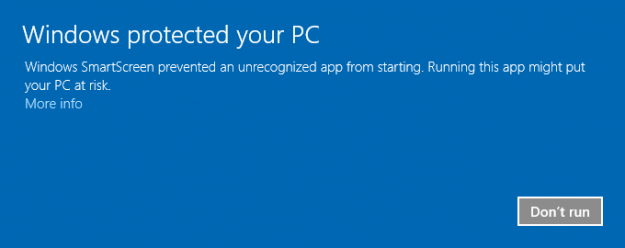
Avertissement Windows SmartScreen
Ne vous inquiétez pas, cliquez sur la référence Plus d'infos. Ensuite, cliquez sur le bouton Exécuter quand même et attendez que l'outil soit installé sur votre ordinateur.
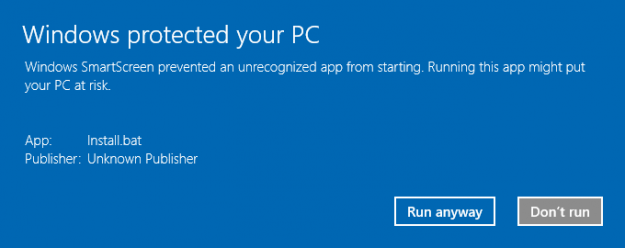
Avertissement Windows SmartScreen
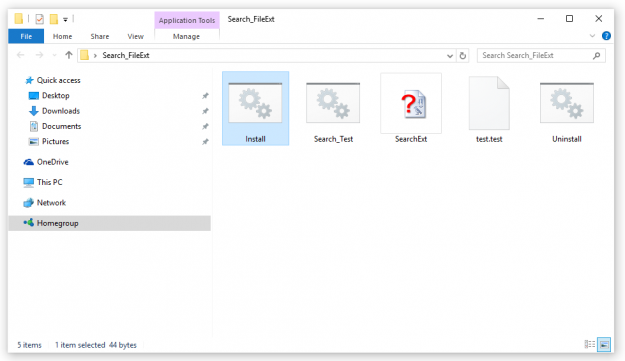
Installer l'outil Search Extension
Vous pouvez identifier n'importe quel fichier sur votre ordinateur en faisant un clic droit dessus et en sélectionnant Search Extension.
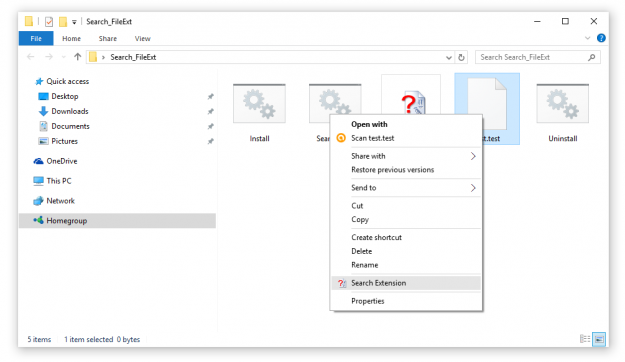
Utiliser l'outil Search Extension
L'outil Search Extension reconnaîtra toute extension de fichier et ouvrira votre navigateur web par défaut avec une entrée d'information sur notre site File-extensions.org.
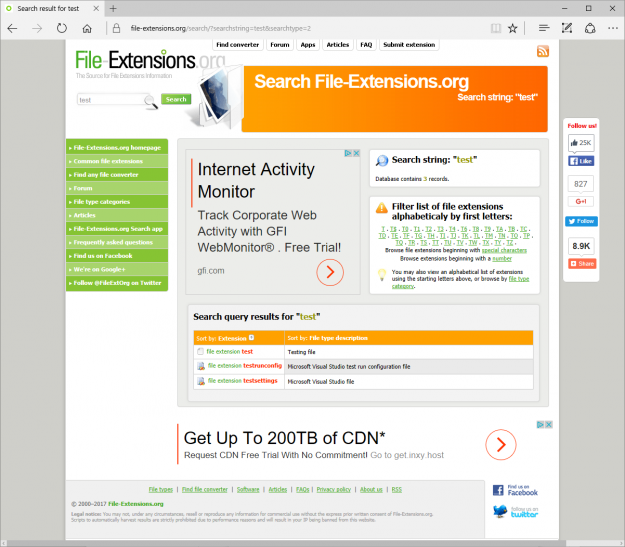
Résultats de l'outil Search Extension
Si vous avez besoin de désinstaller notre outil, il suffit de double-cliquer sur le fichier "Uninstall.bat" et l'outil sera complètement supprimé de votre ordinateur.
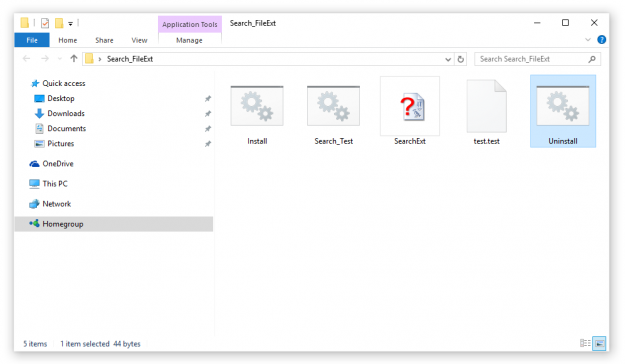
Désinstaller l'outil Search Extension
Bravo à l'équipe Sordum.org et aux auteurs de Easy Context Menu