Language
Extensiones relacionadas:
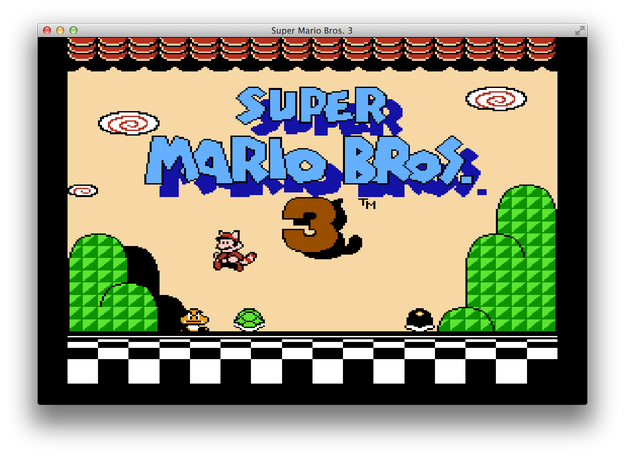
 Muchas series clásicas legendarias de juegos, como Sonic the Hedgehog, Super Mario Bros., Pac-man, Donkey Kong, Zelda están disponibles en versión 3D moderna para las plataformas actuales con mejores efectos gráficos, sonido envolvente y mucho más de lo que podían tener cuando el negocio de los videojuegos aún estaba en su infancia.
Las versiones originales de estos juegos con gráficos simples, sonidos mono, música de síntesis FM para las primeras consolas de videojuegos de Nintendo, Sega, Atari, etc. siguen siendo perfectas para un juego relajado y una sensación retro.
Para jugar a estas leyendas del juego hoy en día, no necesitas buscar una consola antigua y cartuchos de juegos ni preguntarte cómo conectarlo todo a tu nuevo televisor LCD full HD. ¡También puedes jugar en computadoras modernas!
Simplemente instala un emulador de consola, descarga un ROM de juego y convierte tu computadora moderna, como tu Mac, en una vieja consola de juegos.
Cómo emular consolas de juegos antiguas en tu Mac
Primero y ante todo necesitarás un emulador de software de estas antiguas consolas de videojuegos. Uno de los mejores emuladores para Mac se llama OpenEmu - Multiple Video Game System. Es capaz de emular muchas consolas de videojuegos de Sega, Nintendo, NEC y Neo Geo, incluyendo las que se listan a continuación.
Consolas y portátiles de Nintendo:
- Nintendo Entertainment System (NES)
- Super Nintendo Entertainment System (SNES)
- Game Boy
- Game Boy Advance
- Nintendo DS
- Virtual Boy
Consolas y portátiles de Sega:
- Sega Master System
- Sega Genesis (Sega MegaDrive)
- Sega 32X
- Game Gear
Otras consolas y portátiles:
- TurboGrafx-16 (NEC)
- NeoGeo Pocket
Descarga el OpenEmu desde la página del desarrollador, descomprime el archivo ZIP y copia OpenEmu.app a tu carpeta de Aplicaciones.
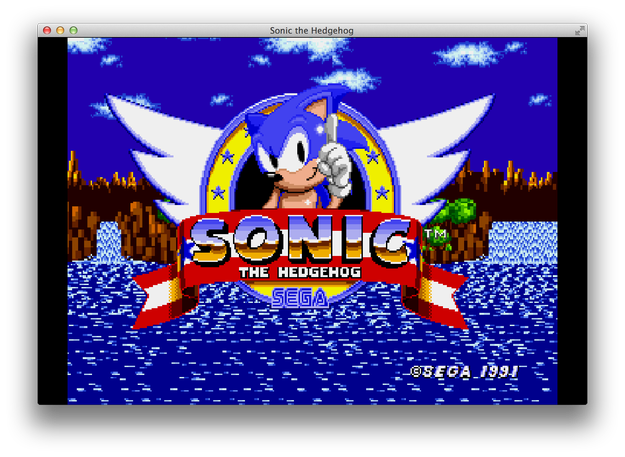
Por supuesto, también necesitarás imágenes ROM de videojuegos capturadas de cartuchos de consola. El paquete básico con algunos juegos está disponible en la página de OpenEmu, pero hay varios archivos de imágenes ROM de juegos disponibles en Internet, como FreeRoms.com y CoolROM.com.
El soporte para otras consolas de videojuegos y sistemas informáticos antiguos aún está en desarrollo. Puedes encontrar más librerías para probar en la página de OpenEmu → sección para desarrolladores.
Comienza a jugar con OpenEmu
Inicia OpenEmu y simplemente arrastra y suelta el archivo de imagen ROM en la ventana principal de OpenEmu. Tus juegos se ordenarán según sus respectivas consolas en el menú izquierdo. También puedes crear tus propias colecciones de juegos como series, favoritos, etc.
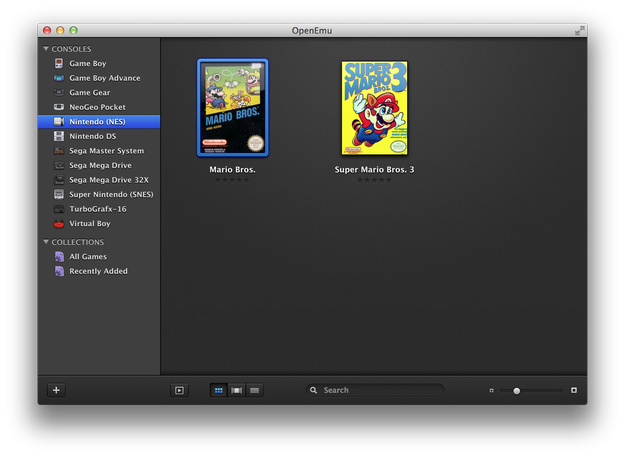
Los ROMs importados a la biblioteca de juegos de OpenEmu se almacenan en la siguiente ubicación:
~Library/Application Support/OpenEmu/Game Library/roms
Después de importar el juego a OpenEmu, no es necesario almacenarlo en otro directorio en el disco.
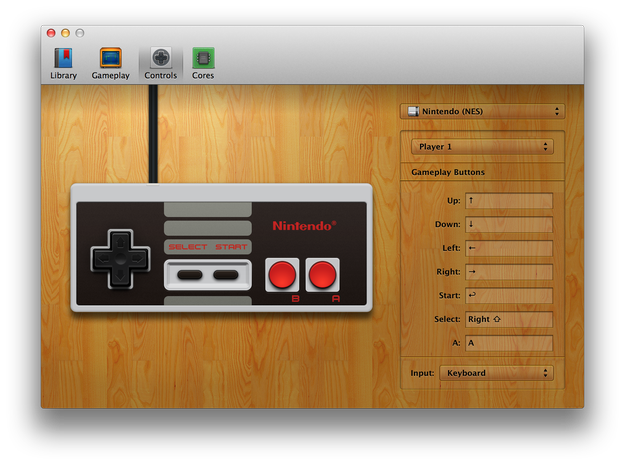
La configuración de OpenEmu está disponible en el menú superior OpenEmu → Preferencias, donde puedes cambiar muchas configuraciones de tu biblioteca de juegos, ajustes de pantalla, configuración de controles, etc.
Ahora todo está listo para tu juego. Haz doble clic en el juego que quieres jugar, espera unos segundos hasta que OpenEmu cargue el ROM y diviértete mucho con estos grandes juegos antiguos.