Language
Powiązane rozszerzenia:
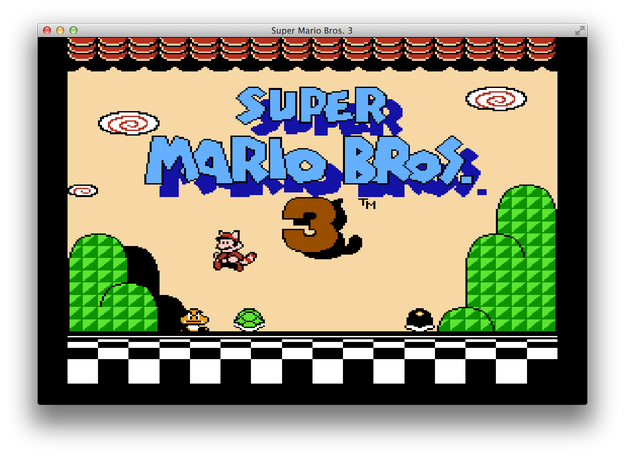
 Wiele legendarnych klasycznych serii gier, takich jak Sonic the Hedgehog, Super Mario Bros., Pac-man, Donkey Kong, Zelda, jest dziś dostępnych w nowoczesnych wersjach 3D na dzisiejsze platformy, z lepszymi efektami graficznymi, dźwiękiem przestrzennym i znacznie więcej, niż mogło to mieć miejsce, gdy branża gier komputerowych dopiero raczkowała.
Pierwotne wydania tych gier z prostą grafiką, dźwiękiem mono oraz muzyką z syntezą FM dla pierwszych konsol do gier wideo od Nintendo, Sega, Atari itd. nadal są idealne do relaksu i gry w klimacie old school.
Żeby dziś zagrać w te gry-legendy, nie musisz już szukać starych konsol i kartridży z grami oraz zastanawiać się, jak to wszystko podłączyć do nowego telewizora LCD Full HD. Możesz w nie grać także na nowoczesnych komputerach!
Wystarczy zainstalować emulator konsoli, pobrać ROM gry i zamienić swój nowoczesny komputer, np. Mac, w starą konsolę do gier.
Jak emulować stare konsole do gier na Macu
Przede wszystkim będziesz potrzebować oprogramowania emulatora tych starych konsol do gier wideo. Jednym z najlepszych emulatorów na Mac jest OpenEmu - Multiple Video Game System. Jest on w stanie emulować wiele konsol do gier wideo od Sega, Nintendo, NEC i Neo Geo, w tym te wymienione poniżej.
Konsolki i handheldy Nintendo:
- Nintendo Entertainment System (NES)
- Super Nintendo Entertainment System (SNES)
- Game Boy
- Game Boy Advance
- Nintendo DS
- Virtual Boy
Konsolki i handheldy Sega:
- Sega Master System
- Sega Genesis (Sega MegaDrive)
- Sega 32X
- Game Gear
Inne konsole i handheldy:
- TurboGrafx-16 (NEC)
- NeoGeo Pocket
Pobierz OpenEmu ze strony internetowej dewelopera, rozpakuj archiwum ZIP i skopiuj OpenEmu.app do folderu Aplikacje.
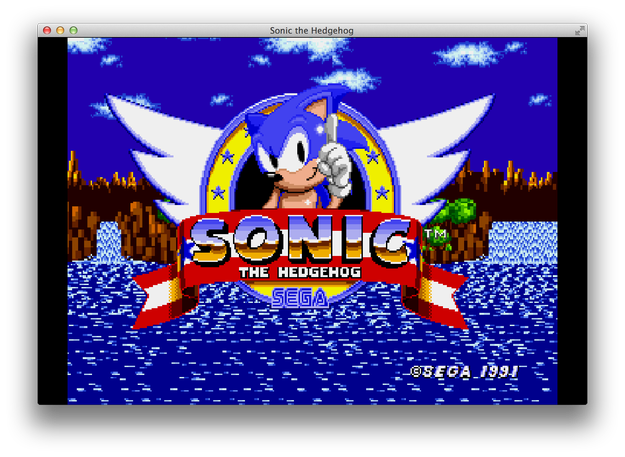
Oczywiście będziesz też potrzebować obrazów ROM gier wideo przechwyconych z kartridży z grami na konsolach. Podstawowy pakiet kilku gier jest dostępny na stronie internetowej OpenEmu, ale są tam różne archiwa obrazów ROM do gier dostępne w Internecie, takie jak FreeRoms.com i CoolROM.com.
Obsługa innych konsol do gier wideo i starych systemów komputerowych jest nadal rozwijana. Możesz znaleźć więcej bibliotek do testowania na stronie OpenEmu → sekcja dla deweloperów.
Zacznij grać z OpenEmu
Uruchom OpenEmu i po prostu przeciągnij i upuść plik obrazu ROM do głównego OpenEmu okna. Twoje gry zostaną uporządkowane według odpowiadających im konsol w lewym menu. Możesz też tworzyć własne kolekcje gier, takie jak serie gier, ulubione itp.
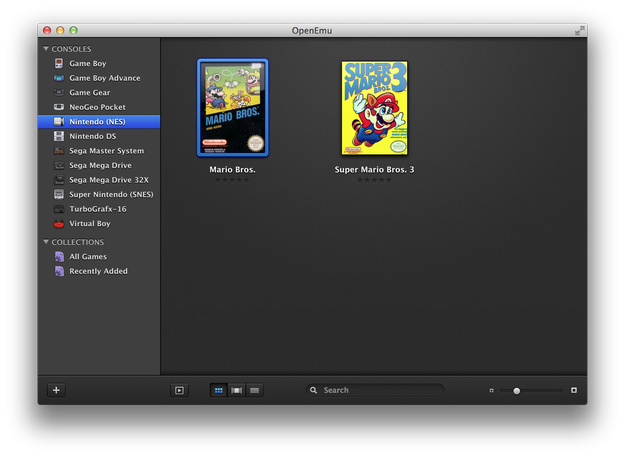
są przechowywane w następującej lokalizacji:
~Library/Application Support/OpenEmu/Game Library/roms
Po zaimportowaniu gry do OpenEmu nie trzeba jej przechowywać w innym katalogu na dysku.
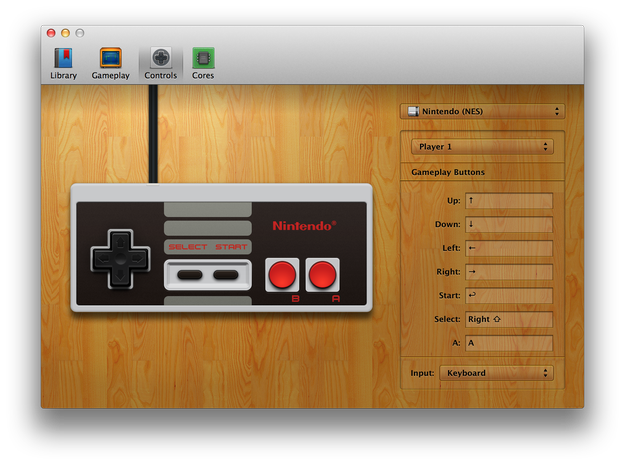
Ustawienia OpenEmu są dostępne w górnym menu OpenEmu → Preferences, gdzie możesz zmienić wiele ustawień biblioteki gier, ustawienia wyświetlania, ustawienia sterowania itd.
Wszystko jest już gotowe do grania. Dwa kliknięcia na grę, którą chciałeś/-aś zagrać, poczekaj kilka sekund, aż OpenEmu wczyta ROM i świetnie baw się z fantastycznymi starymi grami.