Language
Verwandte Erweiterungen:
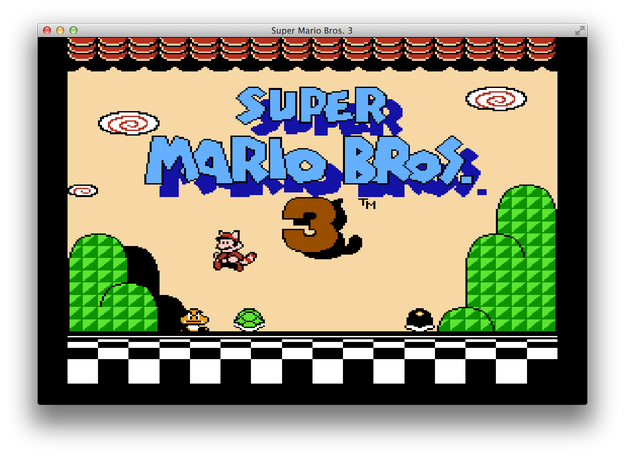
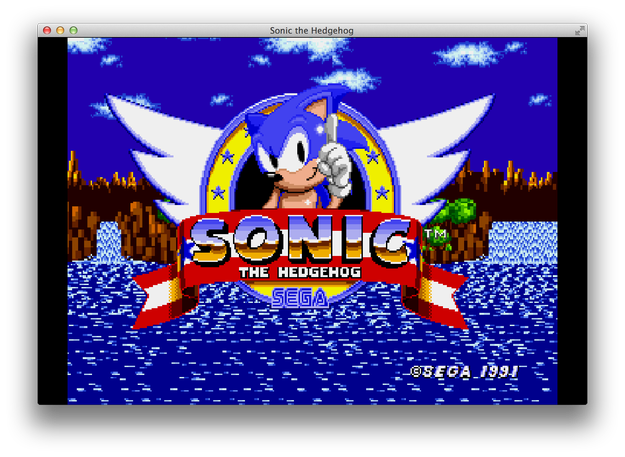
 Viele legendäre klassische Spieleserien wie Sonic the Hedgehog, Super Mario Bros., Pac-man, Donkey Kong, Zelda sind heute in modernen 3D-Versionen für aktuelle Plattformen mit besseren Grafikeffekten, Surround-Sound und vielem mehr verfügbar, als es zu Zeiten möglich war, als das Computerspielgeschäft noch in den Kinderschuhen steckte.
Die Originalveröffentlichungen dieser Spiele mit einfacher Grafik, Monotonklängen, FM-Synthesizer-Musik für die ersten Videospielkonsolen von Nintendo, Sega, Atari etc. sind immer noch perfekt für entspanntes Spielen und das Old-School-Gefühl.
Um heute diese Spielelegenden zu spielen, müssen Sie keine alte Konsole und Spielmodule suchen und sich fragen, wie Sie alles an Ihren neuen LCD Full-HD-TV anschließen können. Sie können sie auch auf modernen Computern spielen!
Installieren Sie einfach einen Konsolen-Emulator, laden Sie eine Spiel-ROM herunter und verwandeln Sie Ihren modernen Computer, wie Ihren Mac, in eine alte Spielkonsole.
Wie man alte Spielkonsolen auf dem Mac emuliert
Zunächst benötigen Sie einen Software-Emulator für diese alten Videospielkonsolen. Einer der besten Emulatoren für den Mac heißt OpenEmu - Multiple Video Game System. Er kann viele Videospielkonsolen von Sega, Nintendo, NEC und Neo Geo emulieren, einschließlich der unten aufgeführten.
Nintendo Konsolen und Handhelds:
- Nintendo Entertainment System (NES)
- Super Nintendo Entertainment System (SNES)
- Game Boy
- Game Boy Advance
- Nintendo DS
- Virtual Boy
Sega Konsolen und Handhelds:
- Sega Master System
- Sega Genesis (Sega MegaDrive)
- Sega 32X
- Game Gear
Andere Konsolen und Handhelds:
- TurboGrafx-16 (NEC)
- NeoGeo Pocket
Laden Sie den OpenEmu von der Entwicklerwebsite herunter, entpacken Sie das ZIP-Archiv und kopieren Sie die OpenEmu.app in Ihren Programme-Ordner.
Natürlich benötigen Sie auch Videospiel-ROM-Abbilder, die von Konsolenspielmodulen erstellt wurden. Ein Basispaket mit einigen Spielen ist auf der OpenEmu-Website verfügbar, aber es gibt verschiedene ROM-Archivseiten im Internet, wie FreeRoms.com und CoolROM.com.
Die Unterstützung für andere Videospielkonsolen und alte Computersysteme wird noch entwickelt. Weitere Testbibliotheken finden Sie auf der OpenEmu-Website → Entwicklerbereich.
Spielstart mit OpenEmu
Starten Sie OpenEmu Emulator und ziehen Sie einfach die ROM-Datei per Drag & Drop in das Hauptfenster von OpenEmu. Ihre Spiele werden im linken Menü nach den jeweiligen Konsolen sortiert. Sie können auch eigene Spielesammlungen wie Spielserien, Favoriten usw. erstellen.
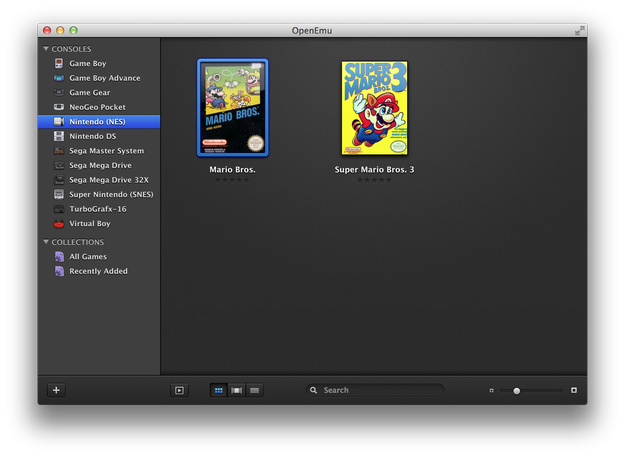
Die in die OpenEmu-Spielbibliothek importierten ROMs werden an folgendem Speicherort abgelegt:
~Library/Application Support/OpenEmu/Game Library/roms
Nach dem Import des Spiels in OpenEmu ist es nicht notwendig, es in einem anderen Verzeichnis auf der Festplatte zu speichern.
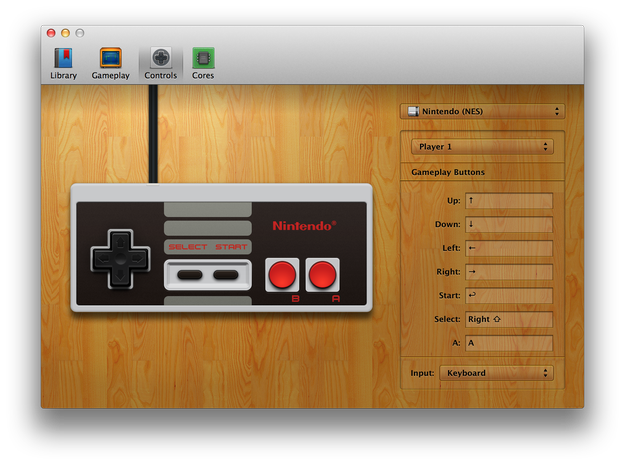
Die Einstellungen von OpenEmu finden Sie im oberen Menü unter OpenEmu → Einstellungen, wo Sie viele Einstellungen Ihrer Spielbibliothek, Anzeige- und Steuerungseinstellungen ändern können.
Jetzt ist alles bereit für Ihr Spielvergnügen. Doppelklicken Sie auf das Spiel, das Sie spielen möchten, warten Sie ein paar Sekunden, bis OpenEmu die ROM geladen hat, und haben Sie viel Spaß mit großartigen alten Spielen.