
 Language
Extensions connexes:
Introduction
 La famille de consoles de jeux portables Game Boy de Nintendo est l'un des appareils de jeu les plus réussis de tous les temps. Nintendo a arrêté la production de la Game Boy en 2008 avec l'essor des smartphones mobiles qui peuvent également fonctionner comme une console portable.
Nintendo et d'autres développeurs ont créé diverses légendes du jeu, comme Mario, Zelda, Final Fantasy, Pokémon, Castlevania, etc. pour la Game Boy, qui ne seront jamais officiellement publiées sur d'autres plateformes ainsi que sur les smartphones, mais il existe une solution pour créer une Game Boy virtuelle par exemple depuis votre Apple iPhone.
Utilisez l'émulateur GBA4iOS pour jouer aux jeux Game Boy sur iPhone
GBA4iOS est capable d'émuler les consoles portables originales Game Boy, Game Boy Color et Game Boy Advance.
- La version 1 de GBA4iOS est disponible pour iPhone avec iOS 6.
- La version 2 de GBA4iOS est disponible pour iPhone et iPad avec iOS 7.
L'émulateur n'est pas disponible en téléchargement sur l'App Store, mais avec une petite astuce vous pouvez l'installer depuis le site du développeur sans Jailbreak, ni autre personnalisation de l'iOS installé.
Ouvrez Safari → allez sur la page de téléchargement de GBA4iOS → Cliquez sur le bouton Download GBA4iOS → attendez que le téléchargement commence.
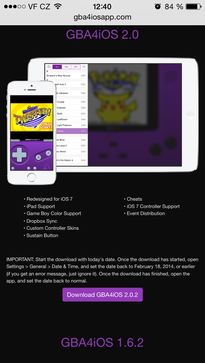
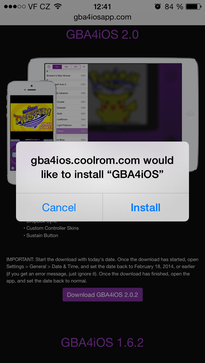
Installez GBA4iOS
Ouvrez rapidement Réglages → Général → Date et heure → changez la date au 18 février 2014, ou avant, et GBA4iOS s'installera correctement. Lancez l'émulateur → Fermez-le avec le bouton home et remettez la date à l'originale.
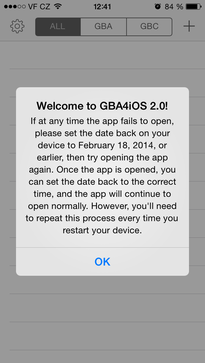
Premier lancement de GBA4iOS
Ouvrez à nouveau GBA4iOS. Au début, vous pouvez personnaliser vos réglages en cliquant sur le bouton Engrenage (contrôles, skin, synchronisation Dropbox, etc.)
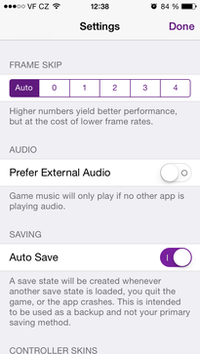
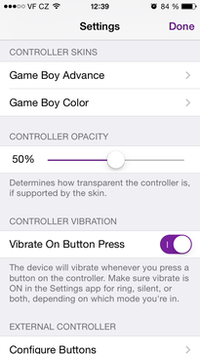
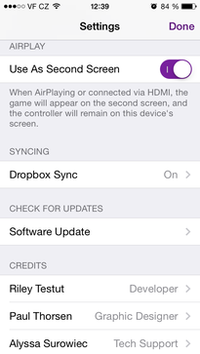
Réglages de GBA4iOS
La manière simple d'ajouter des jeux à votre bibliothèque est de cliquer sur le bouton Plus → vous serez redirigé vers le dépôt Coolrom.com avec de nombreuses images ROM pour Game Boy, Game Boy Color et Game Boy Advance.
Sélectionnez le jeu et cliquez sur le bouton Download Now, remplissez la boîte de nom et attendez une minute que le jeu soit téléchargé.
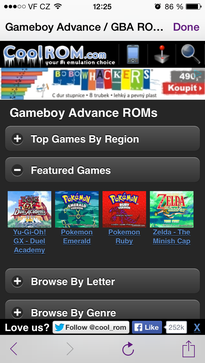
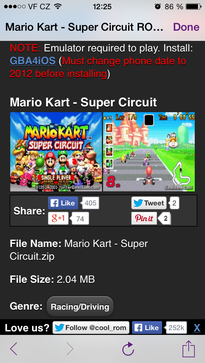
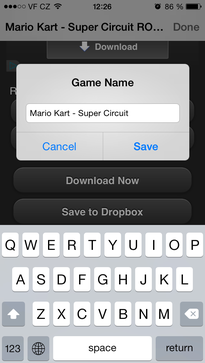
GBA4iOS installe le jeu depuis Coolrom.com
Maintenant cliquez sur le jeu dans la liste et amusez-vous bien !
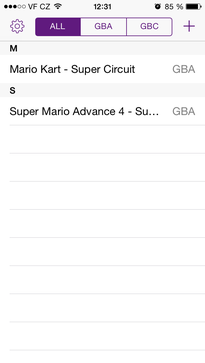
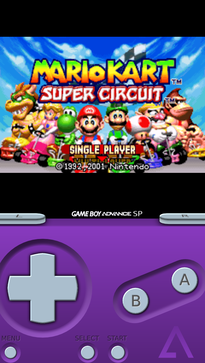
Jeu sur GBA4iOS
Une autre méthode consiste à ouvrir iTunes avec l'iPhone connecté à l'ordinateur, puis cliquer sur l'iPhone en haut à droite. Cliquez sur l'onglet Apps en haut de l'écran → faites défiler vers le bas jusqu'à la section Partage de fichiers. Et enfin cliquez sur GBA4iOS, puis glissez les jeux (*.gb, *.gbc, *.gba) vers l'émulateur.