
 Language
Verwandte Erweiterungen:
Einleitung
 Die Game Boy-Familie tragbarer Spielekonsolen von Nintendo gehört zu den erfolgreichsten Gaming-Geräten aller Zeiten. Nintendo stellte den Game Boy 2008 ein, als mobile Smartphones mit ähnlichen Funktionen wie eine tragbare Konsole aufkamen.
Nintendo und andere Entwickler schufen zahlreiche Gaming-Legenden wie Mario, Zelda, Final Fantasy, Pokémon, Castlevania usw. für den Game Boy, die offiziell niemals für andere Plattformen oder Smartphones veröffentlicht wurden, aber es gibt eine Lösung, wie man einen virtuellen Game Boy zum Beispiel auf einem Apple iPhone erstellen kann.
Verwenden Sie den GBA4iOS-Emulator, um Game Boy-Spiele auf dem iPhone zu spielen
GBA4iOS kann originale Game Boy, Game Boy Color und Game Boy Advance Handhelds emulieren.
- GBA4iOS Version 1 ist für iPhone mit iOS 6 verfügbar.
- GBA4iOS Version 2 ist für iPhone und iPad mit iOS 7 verfügbar.
Der Emulator ist nicht im App Store zum Download verfügbar, aber mit einem kleinen Trick können Sie ihn von der Entwicklerwebseite installieren, ohne Jailbreak oder andere Anpassungen am installierten iOS.
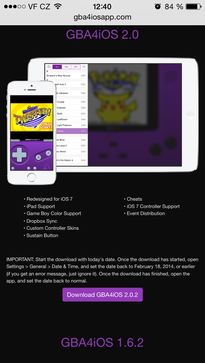
Öffnen Sie Safari → gehen Sie zur GBA4iOS-Downloadseite → klicken Sie auf den Button Download GBA4iOS → warten Sie, bis der Download beginnt.
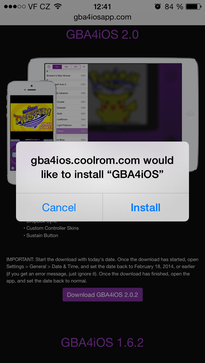
Installieren Sie GBA4iOS
Öffnen Sie schnell Einstellungen → Allgemein → Datum & Uhrzeit → ändern Sie das Datum auf 18. Februar 2014 oder ein früheres Datum und GBA4iOS wird korrekt installiert. Starten Sie den Emulator → Schließen Sie ihn mit dem Home-Button und ändern Sie das Datum wieder zurück.
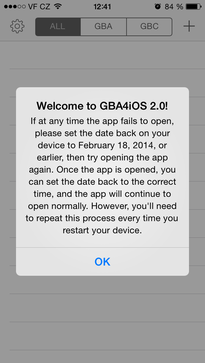
Erster Start von GBA4iOS
Öffnen Sie GBA4iOS erneut. Zunächst können Sie Ihre Einstellungen anpassen, indem Sie auf den Zahnradsymbol (Steuerung, Skin, Dropbox-Synchronisation etc.) klicken.
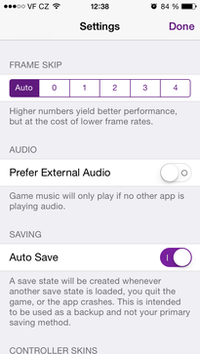
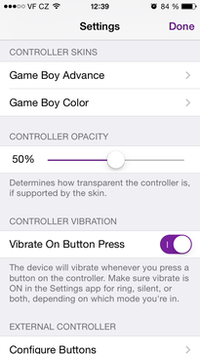
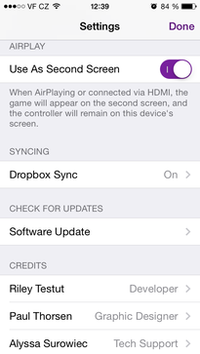
GBA4iOS Einstellungen
Der einfache Weg, Spiele in Ihre Bibliothek hinzuzufügen, ist klicken Sie auf den Plus-Button → Sie werden zum Coolrom.com-Archiv mit vielen ROM-Images für Game Boy, Game Boy Color und Game Boy Advance weitergeleitet.
Wählen Sie das Spiel und klicken Sie auf den Button Download Now, geben Sie einen Namen ein und warten Sie eine Minute, bis das Spiel heruntergeladen ist.
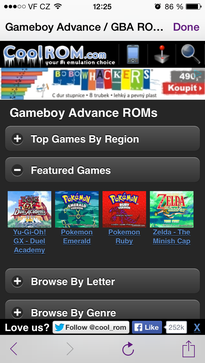
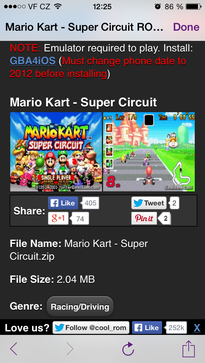
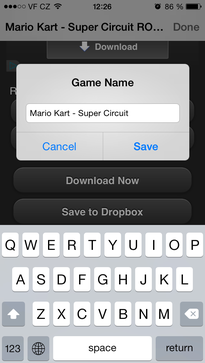
GBA4iOS installiert das Spiel von Coolrom.com
Klicken Sie nun auf das Spiel in der Liste und viel Spaß!
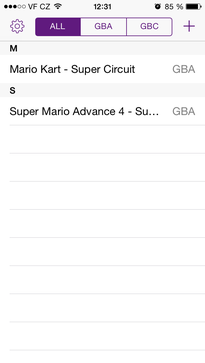
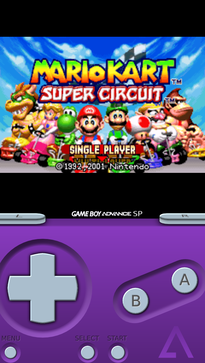
GBA4iOS Spielen
Eine andere Möglichkeit ist, iTunes mit angeschlossenem iPhone auf dem Computer zu öffnen, dann oben rechts auf das iPhone klicken. Klicken Sie auf den Tab „Apps“ oben im Bildschirm → scrollen Sie nach unten bis zum Bereich „Dateifreigabe“. Schließlich klicken Sie auf GBA4iOS und ziehen die Spiele (*.gb, *.gbc, *.gba Dateien) in den Emulator.