
 Language
Extensões relacionadas:
Introdução
 A família Game Boy de consoles portáteis da Nintendo é um dos dispositivos de jogos mais bem-sucedidos de todos os tempos. A Nintendo descontinuou o Game Boy em 2008 com o boom dos smartphones que também podem funcionar como um console portátil.
A Nintendo e outros desenvolvedores criaram várias lendas dos jogos, como Mario, Zelda, Final Fantasy, Pokémon, Castlevania, etc. para o Game Boy que nunca serão oficialmente lançados para outras plataformas assim como smartphones, mas há uma solução para criar um game boy virtual, por exemplo, a partir do seu Apple iPhone.
Use o emulador GBA4iOS para jogar jogos do Game Boy no iPhone
GBA4iOS é capaz de emular os portáteis originais Game Boy, Game Boy Color e Game Boy Advance.
- A versão 1 do GBA4iOS está disponível para iPhone com iOS 6.
- A versão 2 do GBA4iOS está disponível para iPhone e iPad com iOS 7.
O emulador não está disponível para download na App Store, mas com um pequeno truque você pode instalá-lo pelo site do desenvolvedor sem Jailbreak ou outras personalizações no iOS instalado.
Abra o Safari → vá para a página de download do GBA4iOS → Clique no botão Download GBA4iOS → espere o download começar.
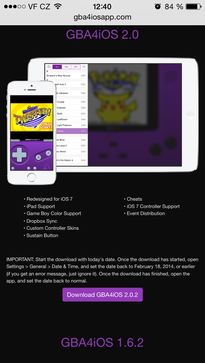
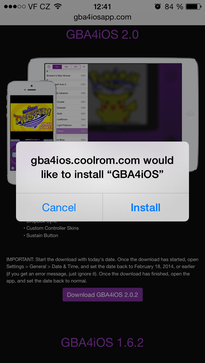
Instale o GBA4iOS
Abra rapidamente Configurações → Geral → Data e Hora → altere a data para 18 de fevereiro de 2014 ou anterior e o GBA4iOS será instalado corretamente. Inicie o emulador → Feche usando o botão home e altere a data de volta para a original.
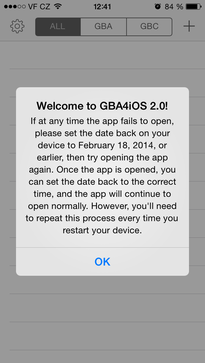
Primeira inicialização do GBA4iOS
Abra o GBA4iOS novamente. No início você pode personalizar as configurações clicando no botão Engrenagem (controles, skin, sincronização Dropbox etc.)
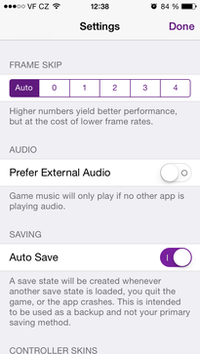
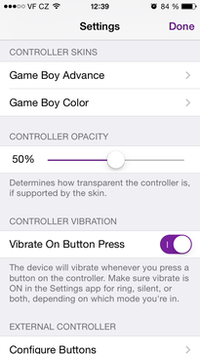
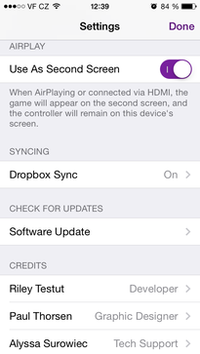
Configurações do GBA4iOS
A maneira simples de adicionar jogos à sua biblioteca é clicar no botão Mais → você será redirecionado para o repositório do Coolrom.com com muitas imagens ROM para Game Boy, Game Boy Color e Game Boy Advance.
Selecione o jogo e clique no botão Download Now, preencha o campo de nome e aguarde um minuto até o jogo ser baixado.
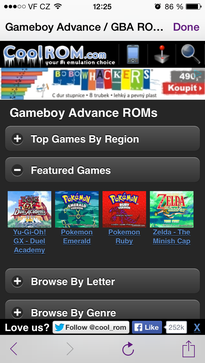
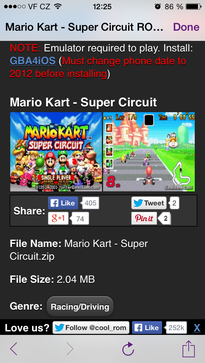
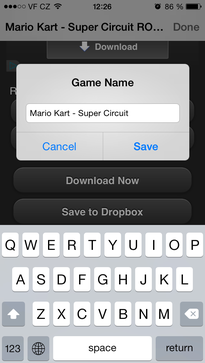
GBA4iOS instalando o jogo do Coolrom.com
Agora clique no jogo na lista e divirta-se muito!
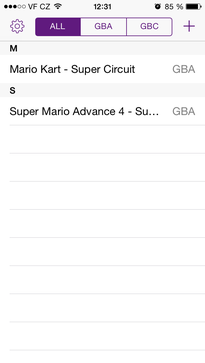
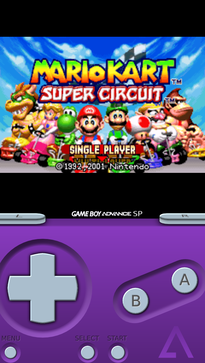
Jogando no GBA4iOS
Outra forma é abrir o iTunes com o iPhone conectado ao computador, depois clicar no iPhone no canto superior direito. Clique na aba Apps no topo da tela → role para baixo até a seção File Sharing. E finalmente clique em GBA4iOS, depois arraste os jogos (*.gb, *.gbc, *.gba) para o emulador.