
 Language
Ekstensi terkait:
 Semua orang yang pernah perlu mengganti nama sejumlah besar file tahu betapa menyebalkannya melakukannya secara manual satu per satu.
Untuk mengganti nama banyak dokumen, e-book, koleksi mp3, klip film atau bahkan foto dari liburan Anda, bisa sangat merepotkan jika harus dilakukan secara manual. Sekarang bayangkan jika Anda memiliki ratusan JPEG dari kamera digital Anda, semuanya dengan nama yang sangat aneh dan ingin segera mengurutkannya. Melakukannya secara manual akan memakan waktu lama.
Untungnya, ada beberapa program berguna yang benar-benar dapat mempercepat proses dan memungkinkan Anda dengan cepat mengganti nama banyak file hanya dengan beberapa klik! Operasi ini juga disebut batch file rename.
Bagaimana cara batch rename file di Windows
Rename Master
Rename Master adalah program kecil yang sepenuhnya gratis untuk Windows yang dapat melakukan keajaiban dengan file Anda. Anda cukup menentukan apa yang ingin dilakukan dengan file dalam sebuah folder ke sebuah script dan kemudian jalankan saja. Anda dapat mengubah nama file, ekstensi file mereka, menambahkan urutan angka, menghapus karakter tertentu dari nama, mengganti bagian tertentu dan banyak lagi. Sangat layak dicoba.
Bagaimana cara kerjanya?
Pertama Anda membuka folder tempat file Anda berada. Dalam kasus kami saya telah membuat folder "C:\Test" dan beberapa file teks kosong di dalamnya bernama test1.txt sampai test6.txt.
Ada juga opsi filter yang bagus, sehingga Anda dapat menentukan file mana yang ingin Anda ganti namanya di folder tersebut.
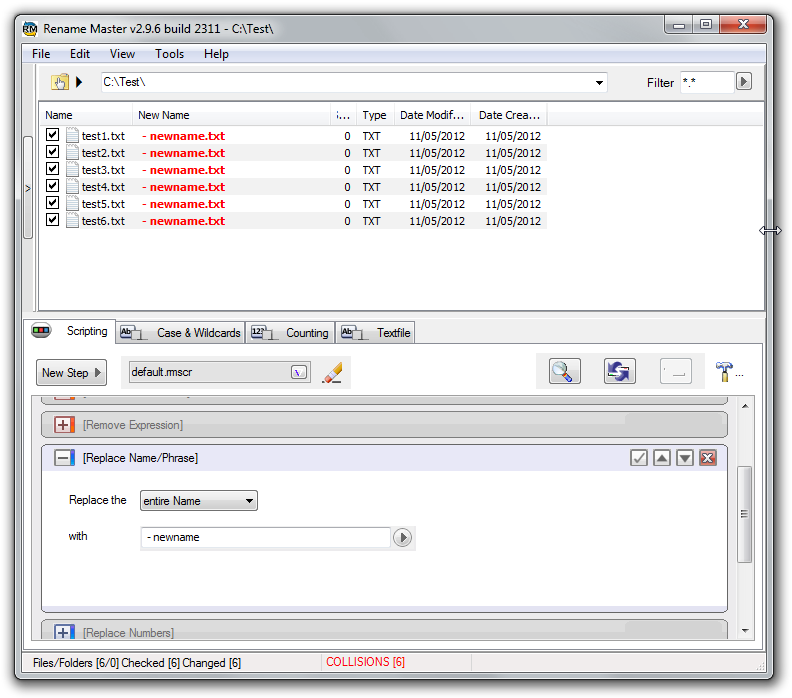
Sekarang penting untuk mengetahui bagaimana Anda ingin file Anda diberi nama. Saya ingin mereka diberi nama 01 - newtest.txt misalnya. Jadi mari kita lihat bagaimana kita dapat melakukannya.

Di bagian bawah jendela program ada serangkaian aksi yang dapat Anda lakukan dan masukkan ke dalam script. Untuk mengganti nama file klik tanda + di sebelah "Replace Name/Phrase". Sekarang Anda melihat beberapa opsi yang disajikan. Untuk mengganti nama file pilih opsi "entire name" di kotak "Replace the" dan di kotak bawah tulis nama baru. Dalam kasus kita " - newname". Spasi kosong sangat penting, jadi jangan lupa jika Anda ingin memilikinya di antara nama dan urutan angka.
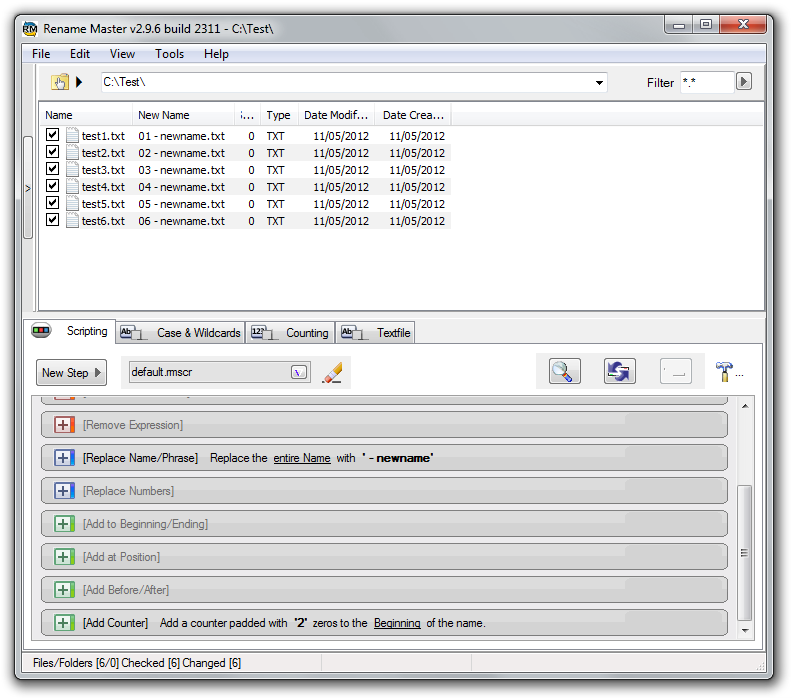
Sekarang mari tambahkan set angka baru juga untuk menggantikan yang hilang dengan penggantian nama. Jadi tutup opsi Replace Name/Phrase dan klik opsi Add Counter dan ubah sesuai keinginan Anda. Dalam kasus kami, urutan sederhana 01, 02.
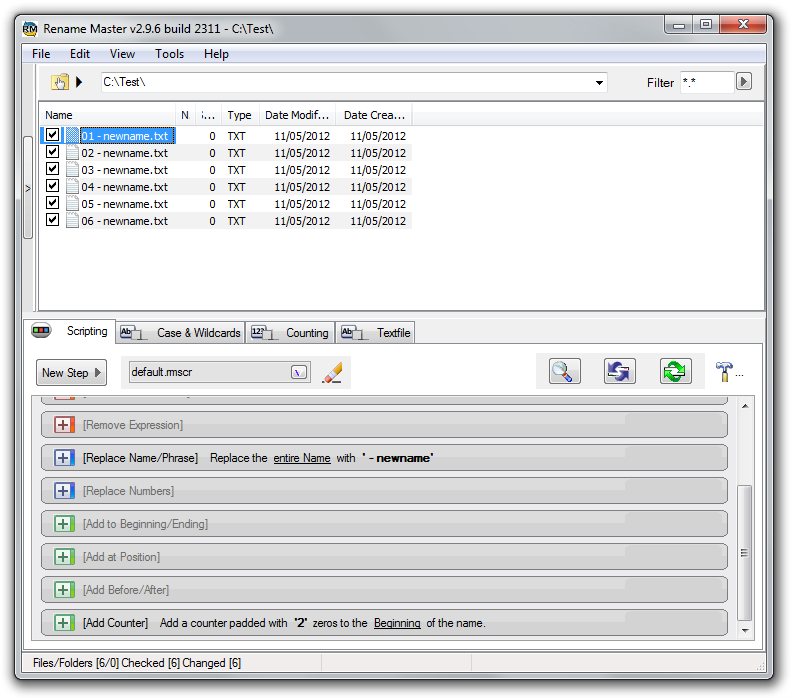
Setelah semuanya diatur klik tombol Rename selected files, atau tekan CTRL + F6 untuk menjalankan aksi tersebut.
Sangat banyak variasi bagaimana Anda bisa mengganti nama file Anda. Awalnya mungkin terlihat membingungkan, tapi setelah Anda mengerti dasarnya Anda akan melihat betapa mudahnya Anda dapat dengan cepat mengganti nama banyak file menggunakan Rename Master.
Anda juga dapat menyimpan skrip Anda untuk digunakan di lain waktu dan menggunakan pengaturan yang sama persis untuk mengganti nama file lain.
Bagaimana cara batch rename file di Mac
A Better Finder Rename
A Better Finder Rename adalah salah satu aplikasi pengganti nama file batch paling populer untuk Mac OS X. Aplikasi ini telah dikembangkan sejak 1996 dan digunakan oleh ribuan pengguna. Aplikasi ini sangat populer karena kebergunaannya saat mengganti nama sejumlah besar foto, tapi Anda bisa melakukan banyak hal lainnya juga. Namun aplikasi ini tidak gratis dan harganya $19,95.
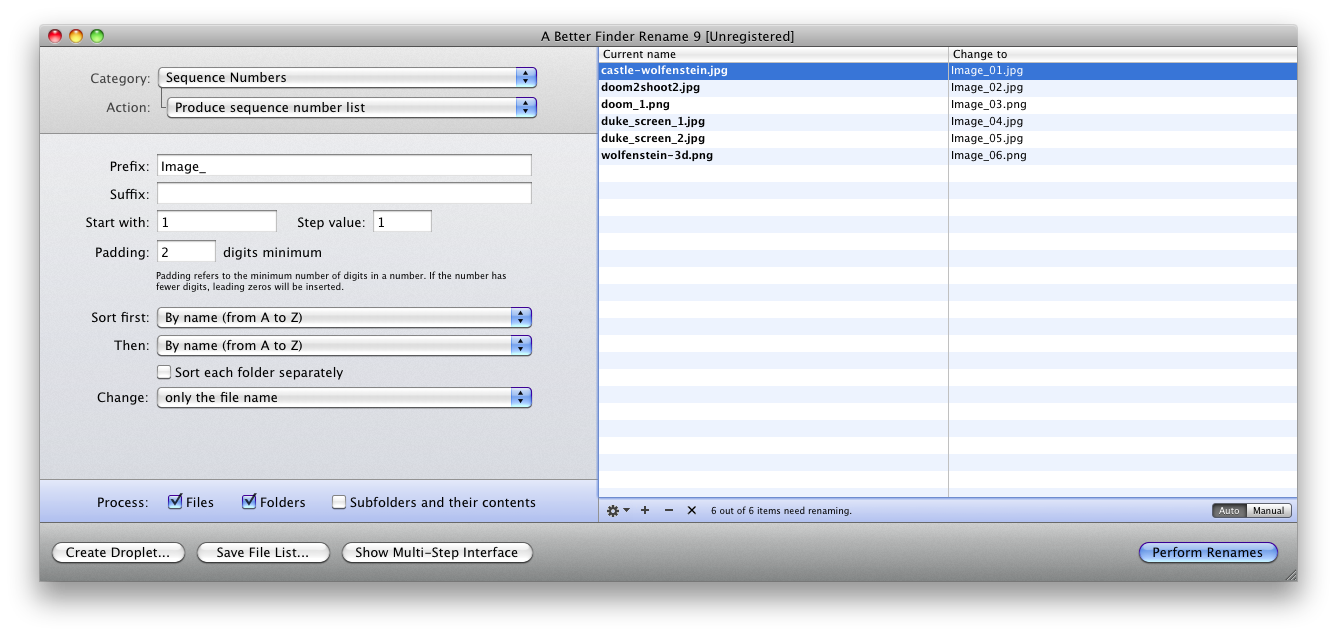
Aplikasi ini tidak begitu rumit untuk digunakan dan tersedia panduan langkah demi langkah secara rinci di situs web pengembang.