
 Language
Ekstensi terkait:
Hai, saya butuh bantuan untuk konversi musik 3GA ke format MP3
 Banyak pengguna di internet mencari informasi dan saran tentang cara mengonversi file musik 3GA mereka ke format MP3. Biasanya agar mereka dapat memutar lagu favorit mereka di pemutar media portabel yang hanya mendukung MP3.
Apa itu format 3GA sebenarnya?
3GA adalah versi audio saja dari format multimedia 3GP (3GPP), yang merupakan format kontainer multimedia yang didefinisikan oleh Third Generation Partnership Project (3GPP) untuk layanan multimedia 3G UMTS.
Format file ini sering digunakan oleh aplikasi yang terpasang di smartphone. Misalnya, perekam suara di smartphone Galaxy S II menyimpan audio dalam format 3GA, tetapi ada banyak program dan aplikasi lain yang bekerja dengan 3GA.
Cara mengonversi 3GA ke MP3 di Windows
Mengapa tidak hanya mengubah nama ekstensi dari 3ga menjadi mp3?
Anda bisa menemukan banyak solusi "mudah", "cukup ganti namanya" di internet yang agak menyesatkan pengguna, meskipun tampak berhasil tetapi lebih merupakan cara mengakali asosiasi file default daripada konversi sesungguhnya.
Kebanyakan pemutar media saat ini mendukung format 3GP dan MP3, namun sebagian besar tidak mengasosiasikan format 3GA secara default. Jadi, saat Anda mengganti ekstensi dari 3ga menjadi mp3, tampaknya berhasil karena pemutaran dimulai.
Namun, ini hanya akan berfungsi pada pemutar media yang mendukung 3GP. Aplikasi dan perangkat yang hanya mendukung pemutaran MP3 tidak akan mengenali file tersebut, bahkan jika memiliki ekstensi .mp3 karena file tersebut masih merupakan kontainer 3GP.
Singkatnya, Anda memerlukan konverter yang tepat, bukan hanya cara mengakali agar benar-benar mendapatkan audio MP3 yang sesuai. Mengganti nama saja tidak cukup, meskipun beberapa situs dan pengguna mengklaim demikian.
Untuk benar-benar mengonversi file 3GA ke MP3, Anda perlu menggunakan konverter audio yang mendukung format 3GP.
Program apa yang bisa mengonversi 3ga ke mp3?
Banyak konverter audio yang sesuai tersedia untuk diunduh secara gratis di internet. Namun sebagian besar tidak mencantumkan format 3GA sebagai format yang didukung dan hanya menampilkan 3GP. Ini bisa membingungkan banyak pengguna.
Jadi konverter manapun dengan dukungan 3GP juga akan mendukung format 3GA. Sebagai contoh, konverter populer seperti Freemake Audio Converter, Xilisoft Audio Converter, atau Any Audio Converter semua mampu melakukan konversi 3ga ke mp3 dengan baik.
Kadang-kadang, Anda perlu mengubah ekstensi secara manual dari 3ga ke 3gp agar program dapat mengenali file tersebut.
Mengonversi audio .3ga ke .mp3 menggunakan Freemake Audio Converter
Freemake Audio Converter adalah salah satu konverter audio gratis paling populer dan juga dapat mengonversi musik 3ga ke mp3. Sayangnya, program ini tidak mengenali file .3ga dan hanya menerima file .3gp.
Jadi hal pertama yang perlu Anda lakukan adalah mengganti ekstensi dari 3ga ke 3gp. Setelah itu, instal dan jalankan programnya.
1. Mulai program dan klik tombol +Audio.
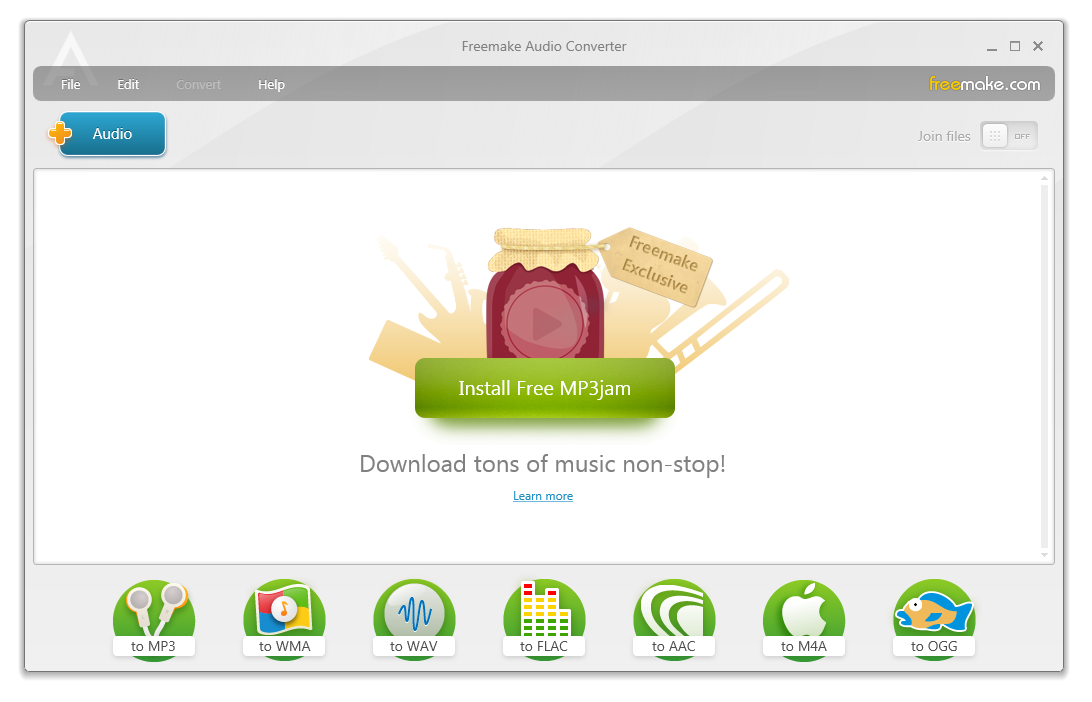
Freemake Audio Converter
2. Cari file .3gp Anda (yang sudah diganti dari .3ga) dan import ke Freemake Audio Converter.
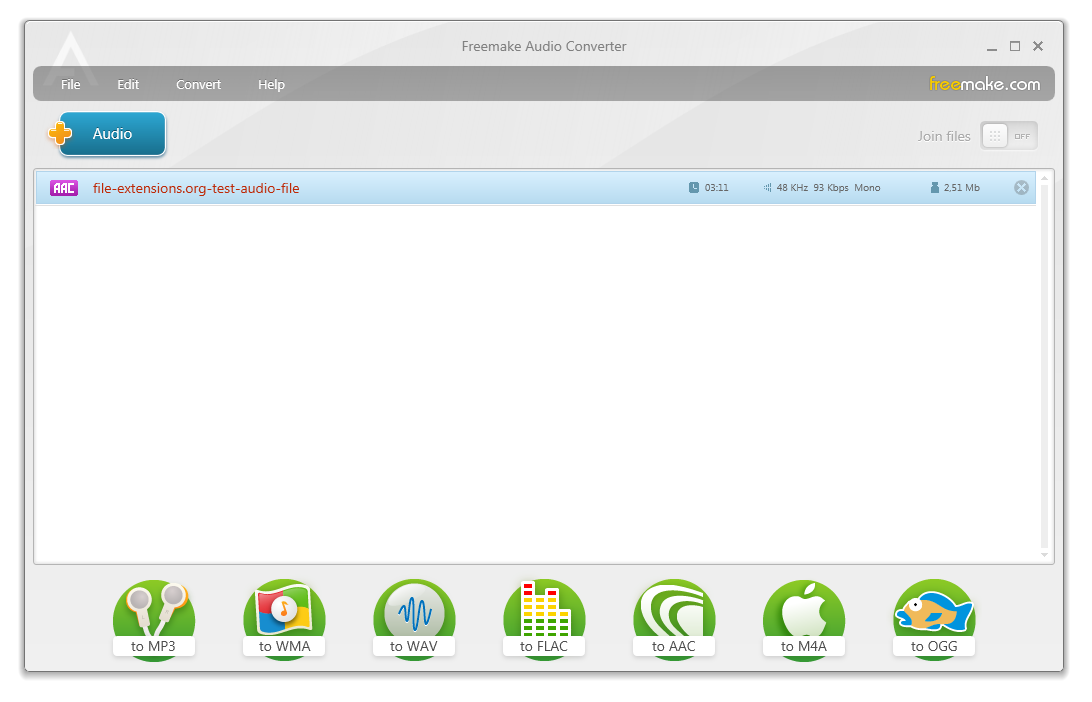
File .3gp uji coba ditambahkan ke Freemake Audio Converter
3. Klik tombol to MP3 yang ada di task bar bawah untuk memulai konversi Anda.
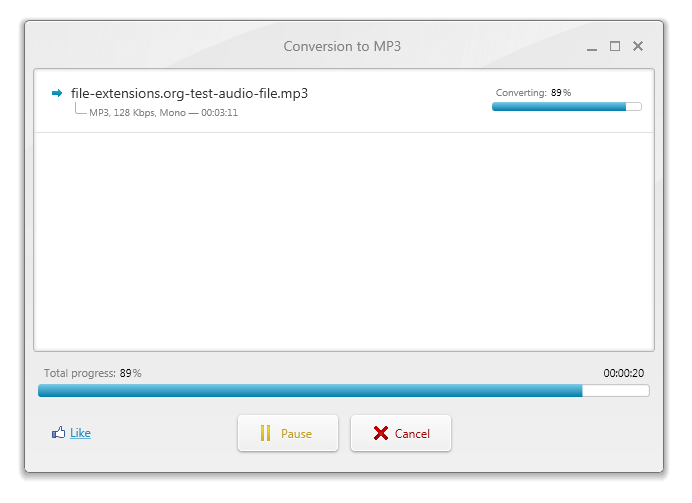
Konversi dari .3ga ke .mp3 hampir selesai!
Dan itu saja. Sekarang Anda benar-benar sudah mengonversi audio .3ga ke .mp3 dan dapat memutar musik Anda menggunakan pemutar mp3.
Cara mengonversi 3GA ke MP3 di Mac
Pengguna Mac (atau pengguna iTunes pada umumnya) dapat mengonversi file 3GA mereka ke file MP3 dengan sangat mudah dan cepat tanpa aplikasi lain. Entah kenapa, iTunes juga tidak mengasosiasikan atau mengenali ekstensi file 3GA secara default, tapi ia bekerja dengan 3GP dengan baik.
Jadi sekali lagi seperti di Windows, Anda perlu mengganti nama file .3ga Anda menjadi .3gp dan kemudian mengimpornya ke perpustakaan iTunes Anda (File ► Add file to Library).
Setelah itu Anda cukup klik kanan pada file dan pilih opsi "Create MP3 Version". Itu akan membuat salinan file .3ga Anda dalam format MP3 dan memasukkannya ke perpustakaan iTunes yang sama.
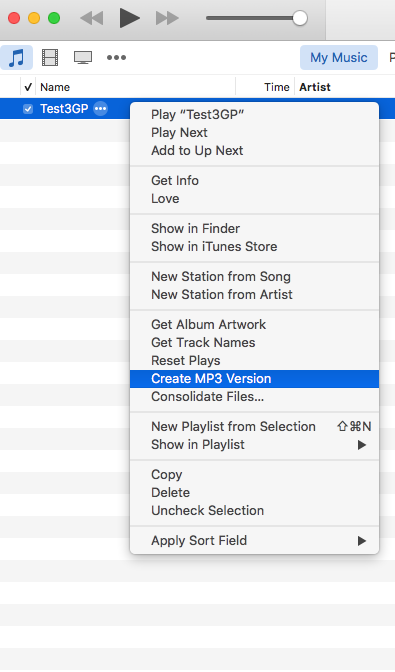
Jika Anda tidak melihat opsi Create MP3 Version, tetapi melihat Create AAC Version atau yang serupa, Anda harus terlebih dahulu mengubah format ekspor di pengaturan iTunes. Anda dapat menemukan dan mengubah opsi ini di bawah File ► Edit ► Preferences import settings ► Import Using: MP3 encoder.