
 Language
 Większość użytkowników komputerów Apple Mac korzysta z paska menu OS X lub skrótów klawiaturowych, aby sterować i zarządzać funkcjami aplikacji.
Jednak od OS X 10.8 Mountain Lion do systemu dodano jeszcze jedną opcję, a twórcy aplikacji mogą również dodać najczęściej używane akcje do nowego aktywnego paska tytułu okna (Active Window Title Bar) — poniżej pokażemy, jak z niego korzystać. To naprawdę proste.
Jak korzystać z aktywnego paska tytułu okna w OS X
Teraz jeden przykład, który pokaże, jak to działa. Tworzysz nowy dokument lub edytujesz istniejący, używając TextEdit, i chcesz przenieść go do innego folderu albo do chmury (iCloud, Dropbox itd.).
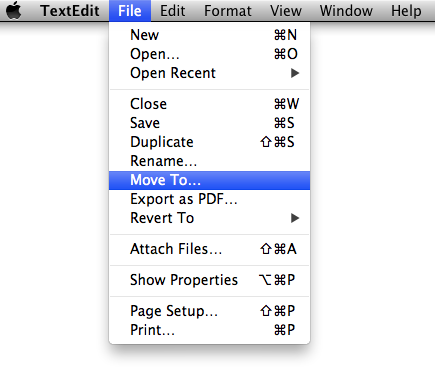
W starszych wersjach OS X musiałbyś użyć funkcji Plik → Przenieś do... w górnym pasku menu aplikacji.
Teraz możesz po prostu kliknąć nazwę pliku w środku aktywnego paska tytułu (aktywny pasek tytułu / interaktywne menu jest sygnalizowane symbolem ▼).
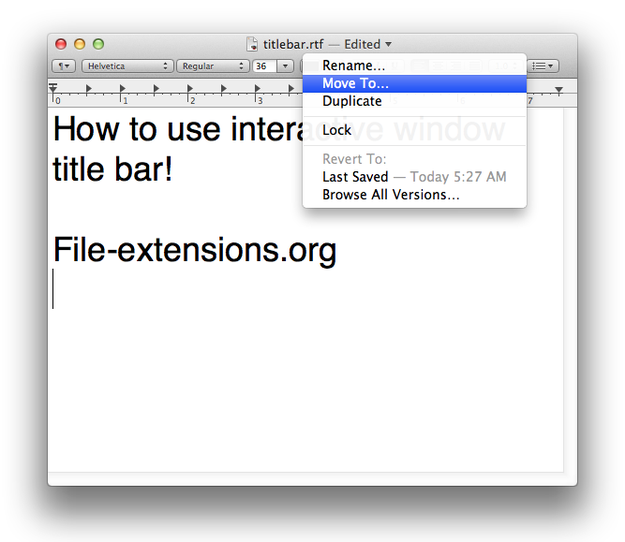
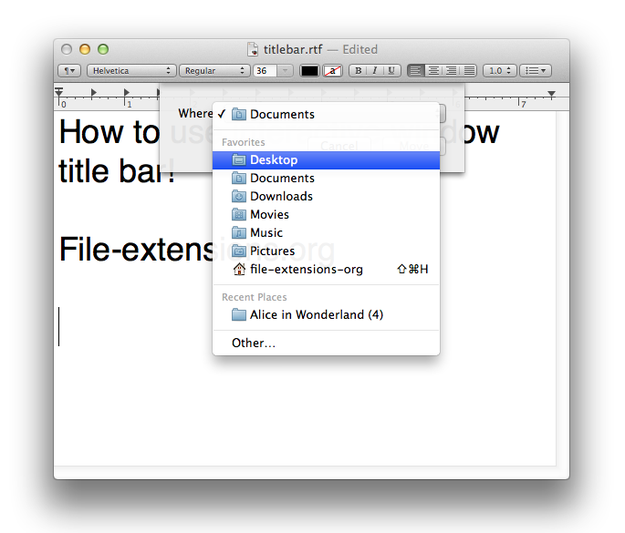
Kliknij opcję Przenieś do... i wybierz nowe miejsce, w którym chcesz zapisać plik tekstowy.
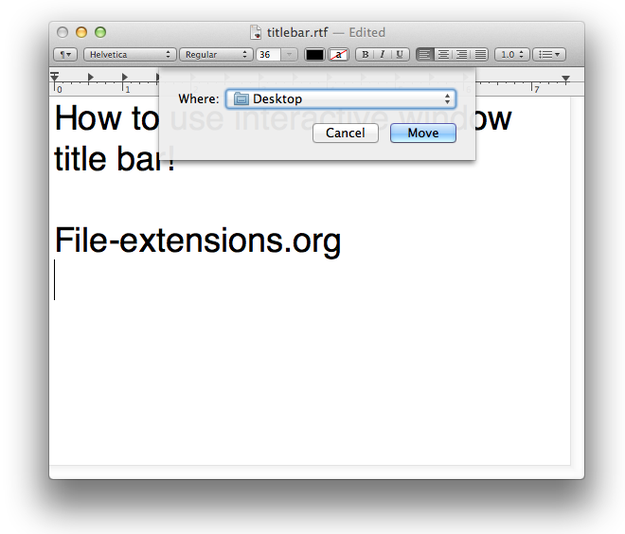
A następnie kliknij przycisk Przenieś, a plik zostanie przeniesiony do nowego folderu — w naszym przypadku z Dokumentów do folderu Pulpit.
Jak widać na poniższych zdjęciach, TextEdit ma jeszcze inne opcje, takie jak Zmień nazwę, Duplikuj albo Przeglądaj wszystkie wersje dokumentu. Inne programy mogą mieć różne funkcje w Active Window Title Bar.
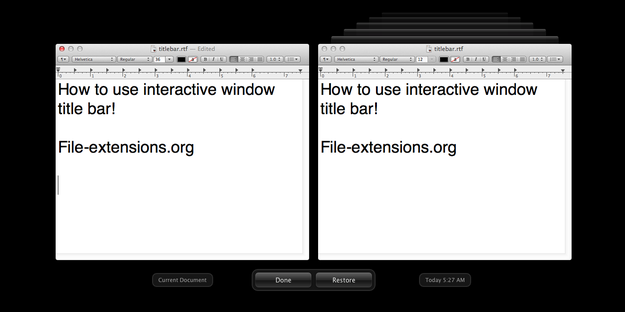
Opcje przeglądania wszystkich wersji
Aktywny pasek tytułu okna to prosta, ukryta funkcja w OS X, która może pomóc w szybszej pracy w różnych aplikacjach — bez znajomości różnych skrótów klawiaturowych ani klikania kolejno w górnym pasku menu aplikacji.